Der Plan, Schritt für Schritt
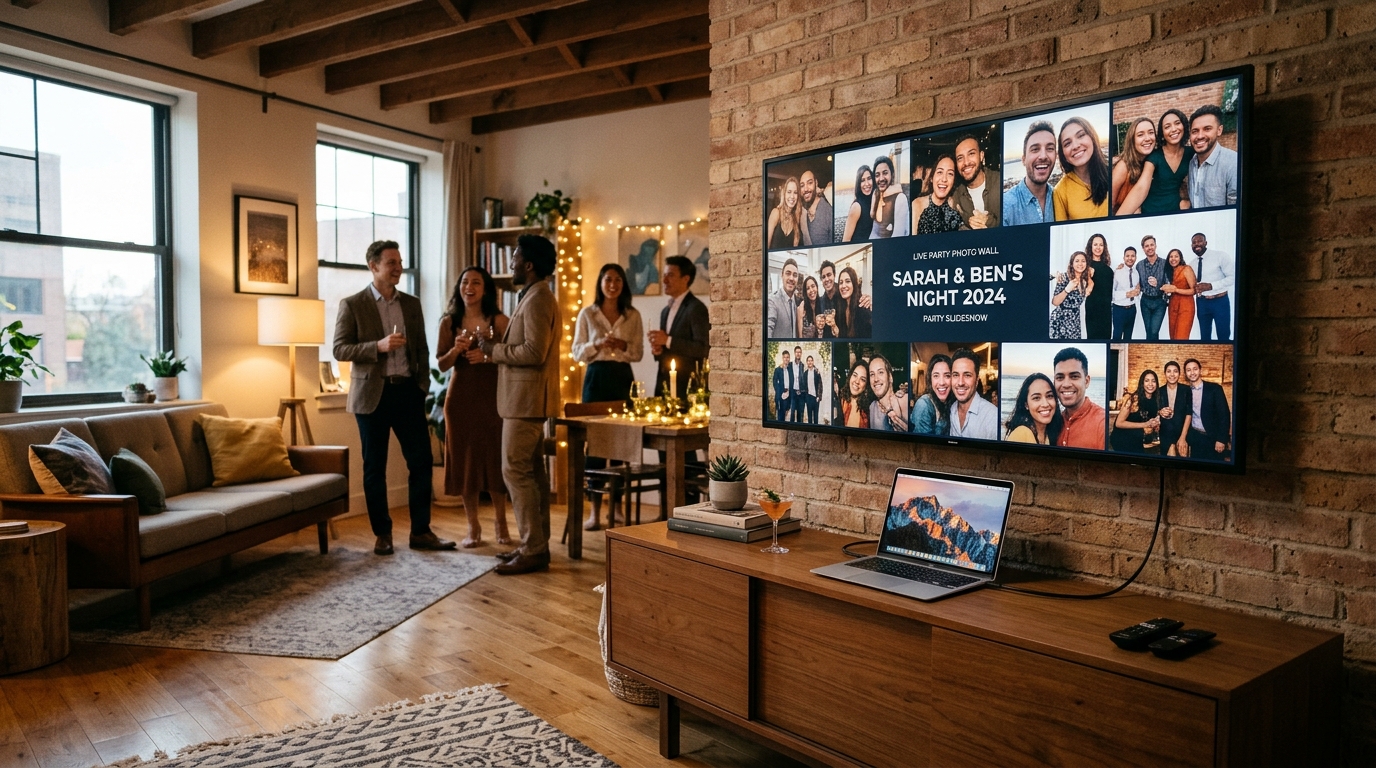
Videoübertragung herstellen. Verbinde den Laptop per HDMI-Kabel mit dem Beamer oder TV, oder melde deinen Streaming-Stick (Chromecast, Apple TV) im selben 5-GHz-WLAN wie den Rechner an.
Energiesparmodus und Standby deaktivieren. Passe die Energieeinstellungen am Laptop so an, dass der Monitor dauerhaft eingeschaltet bleibt, und schalte die automatische Abschaltung im TV-Menü aus.
Live Wall im Vollbildmodus öffnen. Rufe die Adresse deiner Live Wall im Webbrowser auf und drücke F11 (oder Cmd+Shift+F auf dem Mac), um Menüleisten und Tabs auszublenden.
QR-Code-Sichtbarkeit und Testfoto prüfen. Prüfe, ob der QR-Code in der Bildschirmecke gut lesbar ist, lade ein kurzes Testfoto mit dem Smartphone hoch und starte die Feier.
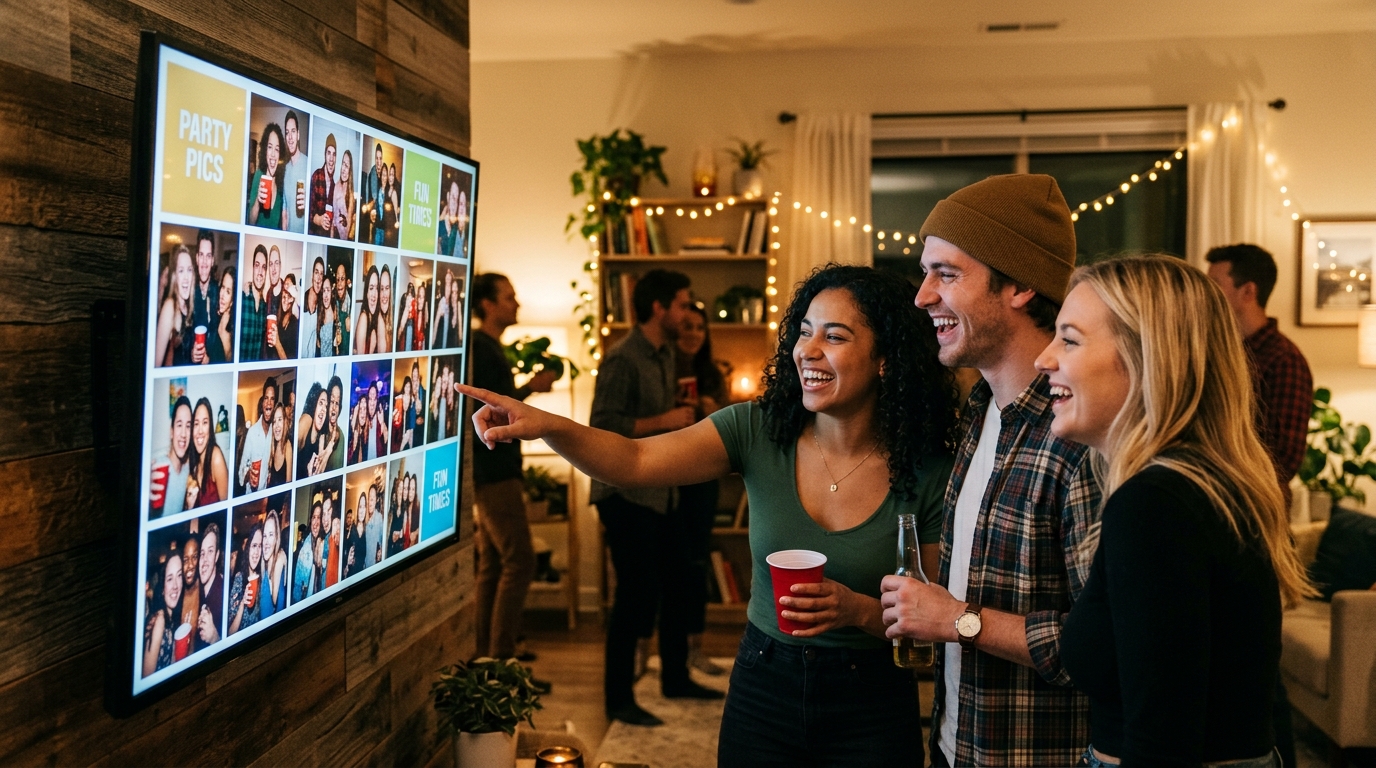
Wenn die Schnappschüsse und Selfies der Gäste in Echtzeit auf einem großen Bildschirm aufleuchten, entsteht auf jeder Feier sofort eine mitreißende Dynamik. Ob runde Geburtstage, Hochzeiten, WG-Partys oder Sommerfeste: Eine Live Wall bringt Menschen zusammen, sorgt für Lacher und animiert selbst fotomuffelige Gäste zum Mitmachen.
Damit der Abend ohne peinliche Pannen abläuft—etwa ein Laptop, der mitten in der Party in den Ruhezustand geht, oder ein ruckelnder Stream durch überlastetes Gäste-WLAN—lohnt sich ein kurzer technischer Check vor Beginn.
In diesem Leitfaden erfährst du, wie du deine Live-Fotowand am zuverlässigsten mit einem Fernseher oder Beamer verbindest und welche Einstellungen für einen reibungslosen Ablauf sorgen.
HDMI-Kabel oder kabelloses Streaming: Was passt zu deiner Feier?
Auf einer Party mit vielen Gästen ändern sich die Netzwerkbedingungen im Laufe des Abends drastisch. Folgende Anschlussmöglichkeiten stehen zur Wahl:
1. Direktes HDMI-Kabel (die beste Empfehlung)
Die Verbindung über ein physisches HDMI-Kabel zwischen Laptop und TV-Gerät oder Beamer ist der unangefochtene Standard für Zuverlässigkeit:
- Keine Verzögerung: Neue Fotos erscheinen sofort und gestochen scharf.
- Unabhängig vom WLAN: Selbst wenn fünfzig Gäste gleichzeitig Fotos über das Gäste-WLAN hochladen, bleibt das Videosignal auf dem Kabel absolut stabil.
- Wichtig für die Sicherheit: Verlege das Kabel sauber am Boden und fixiere es mit mattem Gaffa-Tape, um Stolperfallen zu vermeiden. Denke bei modernen Laptops rechtzeitig an einen passenden USB-C-auf-HDMI-Adapter.
2. Kabellose Übertragung (Chromecast, Apple TV oder Miracast)
Hängt der Fernseher unzugänglich an der Wand oder ist der Beamer fest unter der Decke montiert, bietet sich kabelloses Casting an:
- Mit Google Chromecast öffnest du den Chrome-Browser und wählst im Menü Tab streamen.
- Mit Apple TV nutzt du die integrierte AirPlay-2-Bildschirmsynchronisierung von deinem Mac oder iPad.
- Wichtige WLAN-Regel: Nutze für das Streaming unbedingt das 5-GHz-Frequenzband. Das 2,4-GHz-Band wird auf Festen durch Smartphones und Bluetooth-Geräte massiv gestört und führt schnell zu Abbrüchen.
So verhinderst du, dass der Bildschirm schwarz wird
Nichts dämpft die Stimmung mehr als ein Fernseher, der sich plötzlich ausschaltet oder den Windows-Sperrbildschirm anzeigt. Drei Handgriffe genügen:
- Energieoptionen am Laptop: Stelle in den Systemeinstellungen ein, dass der Bildschirm im Netzbetrieb Nie ausgeschaltet wird. Schließe den Laptop immer an eine Steckdose an und verlasse dich nicht auf den Akku.
- Öko-Modus des Fernsehers: Moderne Smart-TVs schalten sich oft nach zwei bis vier Stunden automatisch ab, wenn keine Fernbedienung gedrückt wird. Deaktiviere im TV-Menü unter Allgemein > Energiesparen den Punkt Automatische Abschaltung bei Inaktivität.
- Wachhalte-Tools: Falls du ein Firmen-Notebook mit festen Richtlinien nutzt, halten kleine Hilfsprogramme wie Amphetamine (Mac) oder Caffeine (Windows) den Bildschirm mit einem Klick dauerhaft aktiv.
Vergleich der Anzeigeoptionen für Partys
| Verbindungsmethode | Geeigneter Veranstaltungsort | Hauptvorteile | Beachtenswertes |
|---|---|---|---|
| Direktes HDMI-Kabel | Jede Party in Wohnzimmer, Halle oder Garten | Höchste Stabilität, kein Lag, völlig unabhängig vom WLAN | Kabel muss am Boden gesichert werden, Adapter nötig |
| Chromecast / Google TV | Wandmontierte Fernseher ohne Kabelzugang | Kabellos und aufgeräumt, Tab-Streaming aus Chrome | Stabiles 5-GHz-WLAN erforderlich, leichte Streaming-Verzögerung |
| Apple TV / AirPlay | Locations mit bestehender Apple-Hardware | Sehr gute Bildqualität, einfache Kopplung vom Mac | Verbindung trennt sich, wenn der Laptop-Deckel schließt |
| Integrierter TV-Browser | Schnelle Notlösung ohne separaten Laptop | Kein zusätzlicher Computer erforderlich | Mühsame Texteingabe per Fernbedienung, Browser oft träge |
Falls du dich für einen Beamer entscheidest, achte besonders auf die Lichtstärke (ANSI-Lumen):
- Abgedunkelter Raum oder Tanzfläche: Ein Projektor mit 2.000 bis 2.800 ANSI-Lumen erzeugt auf einer weißen Wand ein sattes, kontrastreiches Bild.
- Heller Raum oder Stehempfang am Nachmittag: Plane mindestens 3.500 bis 4.500 ANSI-Lumen ein, damit Fotos nicht ausgewaschen wirken.
- Projiziere auf eine saubere, glatte Wand oder eine Roll-Leinwand in mindestens 1,80 Meter Höhe, damit stehende Gäste das Bild nicht verdecken.
Vollbild-Darstellung mit JoinTheFun
Für einen professionellen Look sollten auf dem Party-Bildschirm keine Browser-Menüs, Tabs oder Taskleisten zu sehen sein.
Mit unserer Live-Wall-Anleitung ist die Vorbereitung in zwei Minuten erledigt:
- Öffne die Live-Wall-Adresse deines Events aus dem Dashboard oder melde dich mit der schnellen PIN an.
- Drücke F11 auf der Tastatur (oder Cmd + Shift + F auf dem Mac), um den sauberen Vollbildmodus zu starten.
- Die Fotos, Schnappschüsse und Sprachnachrichten deiner Gäste werden in flüssigen Animationen und für Großbildschirme optimierten Übergängen präsentiert.
- In der Bildschirmecke zeigt ein eleganter QR-Code den Gästen genau, wie sie ohne App und ohne Registrierung eigene Fotos beisteuern können.
Alle Details und Speicheroptionen findest du auf unserer Preisseite: Die Live Wall ist bereits im kostenlosen Free-Plan enthalten (0 € für 50 Fotos und 30 Tage Aufbewahrung). Die Pläne PARTY (29 €) und PARTY+ (49 €) bieten bis zu 250 GB Speicherplatz, den beliebten Party-Rullino und den Download aller Originale in voller Druckauflösung.
Kurze Fragen
Welche Verbindung ist am sichersten für eine Live-Fotowand auf der Party?
Ein direktes HDMI-Kabel zwischen Laptop und Fernseher oder Beamer ist am stabilsten. Es funktioniert völlig unabhängig von der WLAN-Auslastung im Raum und garantiert eine verzögerungsfreie Wiedergabe der Gästefotos.
Wie verhindere ich, dass der Bildschirm während der Feier schwarz wird oder ausgeht?
Stelle am Laptop unter Energieoptionen die Bildschirmabschaltung auf 'Nie', solange das Netzteil angeschlossen ist. Deaktiviere zusätzlich in den TV-Einstellungen die automatische Öko-Abschaltung bei Inaktivität.
Kann ich die Live Wall auch kabellos über Chromecast oder Apple TV übertragen?
Ja, du kannst den Chrome-Browser-Tab über Google Cast streamen oder deinen Bildschirm per Apple AirPlay 2 spiegeln. Wichtig ist ein stabiles 5-GHz-WLAN-Netzwerk, da das 2,4-GHz-Band durch Gäste-Smartphones schnell überlastet ist.
Wie viel ANSI-Lumen benötigt ein Beamer für eine Party drinnen oder draußen?
In abgedunkelten Räumen mit Partybeleuchtung reichen 2.500 bis 3.000 ANSI-Lumen aus. Bei hellem Raumlicht oder im Freien zur Dämmerung solltest du mindestens 4.000 bis 5.000 ANSI-Lumen wählen, damit die Fotos kräftig bleiben.
Muss ich eine App auf dem Smart-TV oder Laptop installieren?
Nein, JoinTheFun benötigt keinerlei App-Installation. Die Live Wall läuft direkt in jedem modernen Webbrowser im Vollbildmodus und aktualisiert sich vollautomatisch über die Cloud.
Was passiert, wenn viele Gäste gleichzeitig neue Fotos hochladen?
Die Fotos werden auf unseren Servern verarbeitet, für Großbildschirme optimiert und in Echtzeit per Server-Sent Events an die Live Wall übertragen, ohne den Browser zu überlasten.