El plan, paso a paso
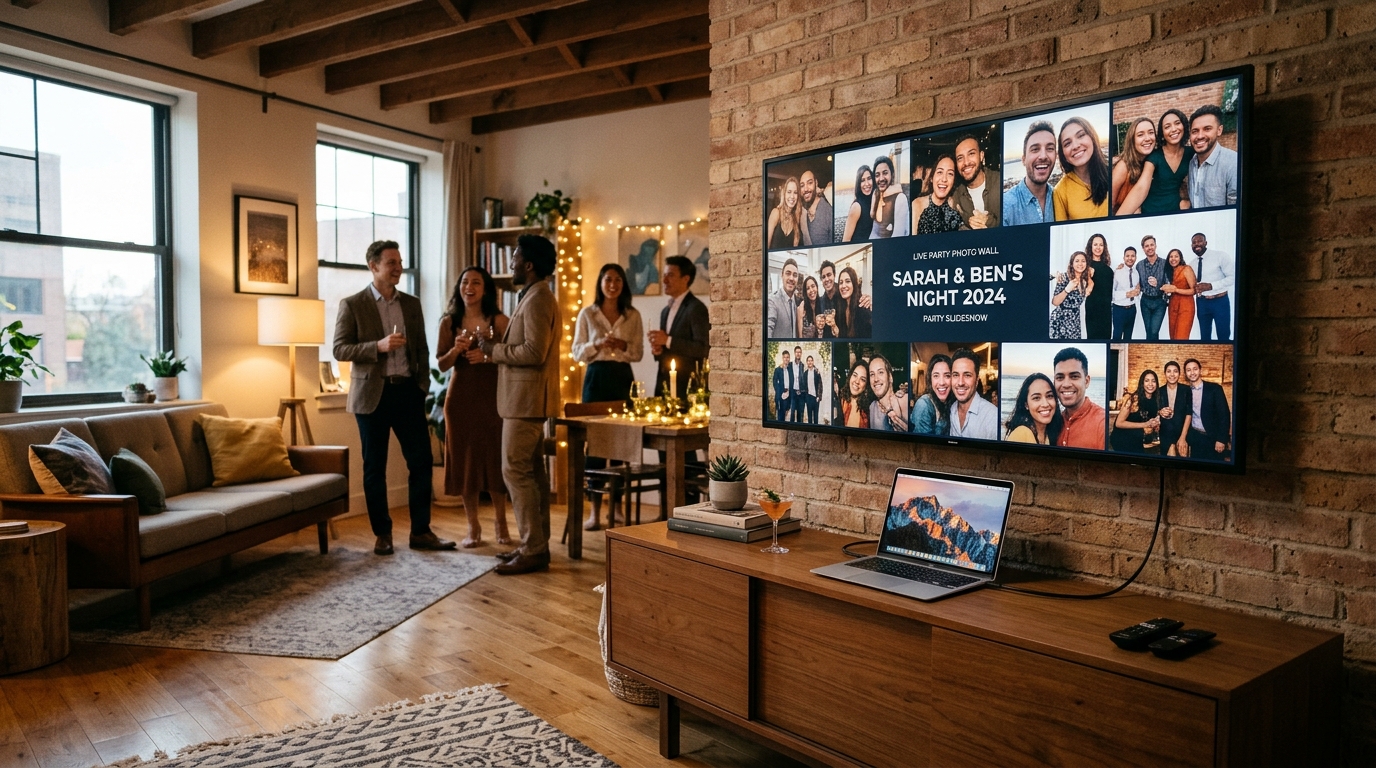
Conectar la señal de vídeo. Enchufa el portátil al televisor o proyector mediante un cable HDMI, o vincula tu dispositivo de transmisión (Chromecast o Apple TV) a la misma red Wi-Fi de 5 GHz.
Desactivar la suspensión y el ahorro de energía. Modifica los ajustes del portátil para mantener la pantalla siempre encendida y cancela el apagado por inactividad en el menú del televisor.
Abrir el Live Wall en pantalla completa. Accede al enlace del Live Wall de tu evento desde el navegador y pulsa F11 (o Cmd+Shift+F en Mac) para ocultar las pestañas y la barra de direcciones.
Comprobar el código QR y hacer una prueba. Verifica que el código QR de la esquina sea legible desde lejos, sube una foto de prueba desde el móvil para verla aparecer y deja la pantalla activa toda la noche.
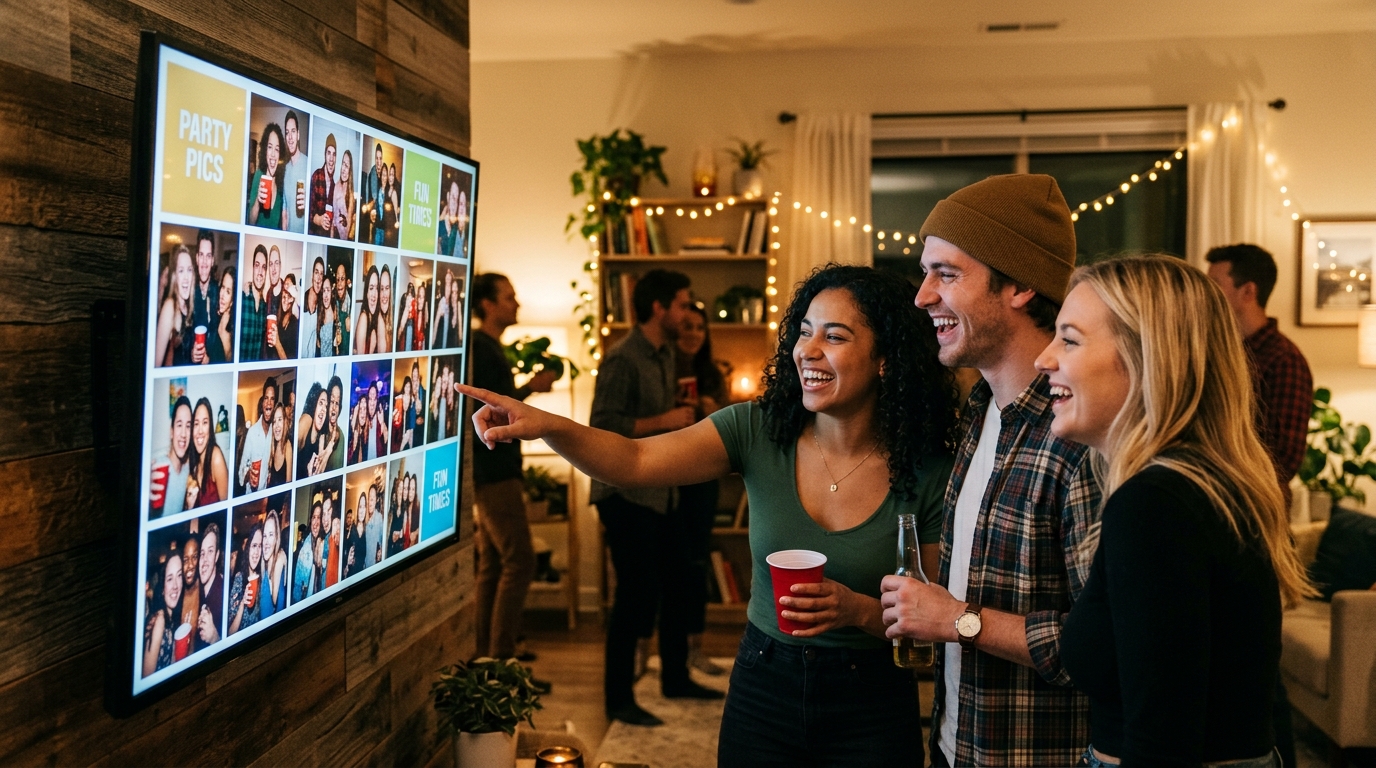
Ver cómo las fotos espontáneas y los selfis de los invitados se proyectan en directo en una gran pantalla le da una energía increíble a cualquier fiesta. En cumpleaños, bodas, despedidas o eventos de empresa, un Live Wall crea un punto de encuentro que despierta la risa de todos: los asistentes se animan a posar, comparten anécdotas y disfrutan viendo sus recuerdos proyectados al instante.
Sin embargo, que el portátil se bloquee a mitad de la noche, que falte un adaptador o que la imagen se congele por culpa de una red inalámbrica saturada puede arruinar el momento. Con unos minutos de preparación técnica previa, todo funcionará a la perfección.
En esta guía te explicamos cómo conectar tu muro de fotos en directo a una Smart TV o videoproyector y qué ajustes revisar para garantizar una proyección impecable.
Cable HDMI o conexión inalámbrica: ¿qué conviene en una fiesta?
Cuando en un mismo espacio se juntan decenas de invitados con sus teléfonos móviles conectados, las condiciones de la red cambian por completo. Veamos las dos alternativas principales:
1. Cable HDMI directo (la opción más recomendada)
Conectar físicamente el portátil al puerto HDMI de la tele o del proyector sigue siendo la solución más profesional y fiable:
- Latencia cero: las fotos aparecen al instante con la máxima fluidez.
- Inmune a la congestión: aunque todos los invitados se conecten a la vez al Wi-Fi del local para subir fotos y vídeos, la señal que llega a la pantalla no sufre ninguna interrupción.
- Detalle de seguridad: pega el cable al suelo con cinta adhesiva de tela (gaffer) para evitar tropiezos accidentales. Ten a mano un adaptador de USB-C a HDMI (o Lightning a HDMI para iPad).
2. Transmisión inalámbrica (Chromecast, Apple TV o Miracast)
Si el televisor está colgado en lo alto de una pared o el proyector cuelga del techo, la conexión inalámbrica resulta cómoda y limpia:
- Con Google Chromecast, abre Google Chrome en el ordenador y pulsa en Transmitir pestaña.
- Con Apple TV, utiliza la duplicación de pantalla mediante AirPlay 2 desde un Mac o iPad.
- Regla imprescindible para el modo inalámbrico: evita siempre la banda de 2,4 GHz, que se satura enseguida por la concentración de móviles y dispositivos Bluetooth. Conéctate a una red de 5 GHz o crea una zona Wi-Fi portátil exclusiva para el ordenador de la pantalla.
Cómo evitar que la pantalla se apague o entre en reposo
Pocas cosas cortan más el ambiente que una tele que se vuelve negra de repente o muestra la pantalla de bloqueo. Evítalo con estos tres sencillos pasos:
- Ajustes de energía del ordenador: configura el sistema operativo para que la pantalla permanezca en Nunca apagar mientras el cargador esté enchufado. No confíes en la batería del portátil: déjalo conectado a la corriente toda la velada.
- Modo ecológico del televisor: los televisores modernos suelen apagarse automáticamente a las dos o cuatro horas si no detectan actividad del mando a distancia. Accede a Ajustes > General > Ahorro de energía y desactiva el Apagado automático por inactividad.
- Programas para mantener la pantalla despierta: si utilizas un ordenador de trabajo con los permisos bloqueados, aplicaciones gratuitas y ligeras como Amphetamine (Mac) o Caffeine (Windows) evitan el reposo con un solo clic.
Comparativa de soportes de pantalla para fiestas
| Sistema de conexión | Entorno ideal | Ventajas destacadas | Aspectos a vigilar |
|---|---|---|---|
| Cable HDMI directo | Cualquier fiesta en interior o exterior | Máxima estabilidad, sin retardos, no depende del Wi-Fi | Requiere cable físico y adaptador, fijar el cable al suelo |
| Chromecast / Google TV | Pantallas colgadas en pared o lejanas | Sin cables visibles, emisión directa desde Chrome | Exige Wi-Fi de 5 GHz potente, desfase de 1–2 segundos |
| Apple TV / AirPlay | Salones con ecosistema de Apple | Excelente nitidez, emparejamiento rápido desde Mac | Se desconecta si el portátil baja la tapa o se bloquea |
| Navegador de la Smart TV | Solución rápida de emergencia | No precisa ningún ordenador externo | Escritura incómoda con el mando, navegador a menudo lento |
Si te decantas por un proyector en lugar de una tele, ten muy en cuenta los lúmenes ANSI:
- Sala a oscuras o pista de baile: con un proyector de 2.000 a 2.800 lúmenes ANSI obtendrás una imagen llena de color sobre una pared blanca o pantalla portátil.
- Sala iluminada o cóctel al atardecer: necesitarás entre 3.500 y 4.500 lúmenes ANSI para que las fotos no queden descoloridas por la luz ambiental.
- Proyecta sobre una pared lisa sin cuadros o utiliza una pantalla retráctil situada a un mínimo de 1,80 metros del suelo para que nadie tape la luz al pasar.
Pantalla completa con JoinTheFun
Para conseguir un resultado visual elegante y limpio, oculta cualquier pestaña, marcador o barra del navegador.
Con nuestra guía sobre el Live Wall, el montaje se realiza en un abrir y cerrar de ojos:
- Abre el enlace del Live Wall de tu panel de organizador (o introduce el PIN de acceso rápido).
- Pulsa la tecla F11 en Windows o Cmd + Shift + F en macOS para activar la visualización limpia a pantalla completa.
- El muro mostrará de forma dinámica las fotos, selfis y notas de voz de los invitados mediante transiciones pensadas para grandes formatos.
- En una esquina se mostrará un código QR con el mensaje Escanea y comparte tus fotos, para que los invitados sepan cómo participar sin descargar apps ni registrarse.
Puedes revisar todas las opciones en nuestra página de tarifas y planes: el Live Wall está incluido ya en el plan Free (0 € con 50 fotos y 30 días de conservación). Los planes PARTY (29 €) y PARTY+ (49 €) permiten almacenar hasta 250 GB, disfrutar del Rullino y descargar el archivo completo en alta resolución para guardar cada instante de la celebración.
Preguntas rápidas
¿Cuál es la forma más segura de conectar el Live Wall a una televisión o proyector?
El cable HDMI directo desde un ordenador portátil es la opción más estable: no sufre interferencias de la red Wi-Fi, resiste la saturación provocada por los móviles de los invitados y proyecta las imágenes al instante sin retardos.
¿Cómo evito que la pantalla o el ordenador se apaguen durante la fiesta?
En Windows selecciona 'Apagar la pantalla: Nunca' con el cargador enchufado; en Mac desactiva el reposo de pantalla o usa herramientas como Amphetamine. Desactiva también el apagado automático ecológico en el menú del televisor.
¿Se puede emitir el Live Wall de forma inalámbrica con Chromecast o Apple TV?
Sí, enviando la pestaña de Google Chrome mediante Google Cast o duplicando la pantalla mediante AirPlay 2 con Apple TV. Es imprescindible utilizar una red Wi-Fi de 5 GHz, ya que la banda de 2,4 GHz se colapsa con facilidad en eventos multitudinarios.
¿Cuántos lúmenes necesita un proyector para una fiesta en interior o exterior?
En una sala con luz tenue de fiesta bastan 2.500 a 3.000 lúmenes ANSI. Para espacios iluminados o terrazas al atardecer, conviene contar con al menos 4.000 a 5.000 lúmenes ANSI para mantener un contraste vivo y colores nítidos.
¿Es necesario instalar alguna aplicación en la Smart TV para mostrar el Live Wall?
No hace falta instalar nada. El Live Wall de JoinTheFun funciona directamente en cualquier navegador web moderno en modo pantalla completa mediante un enlace exclusivo o un código PIN de acceso rápido.
¿Qué ocurre si muchos invitados suben fotos al mismo tiempo?
Nuestros servidores procesan las fotos en la nube, crean las versiones optimizadas para grandes pantallas y las envían al Live Wall en tiempo real mediante Server-Sent Events, sin sobrecargar el ordenador.