Il piano, passo per passo
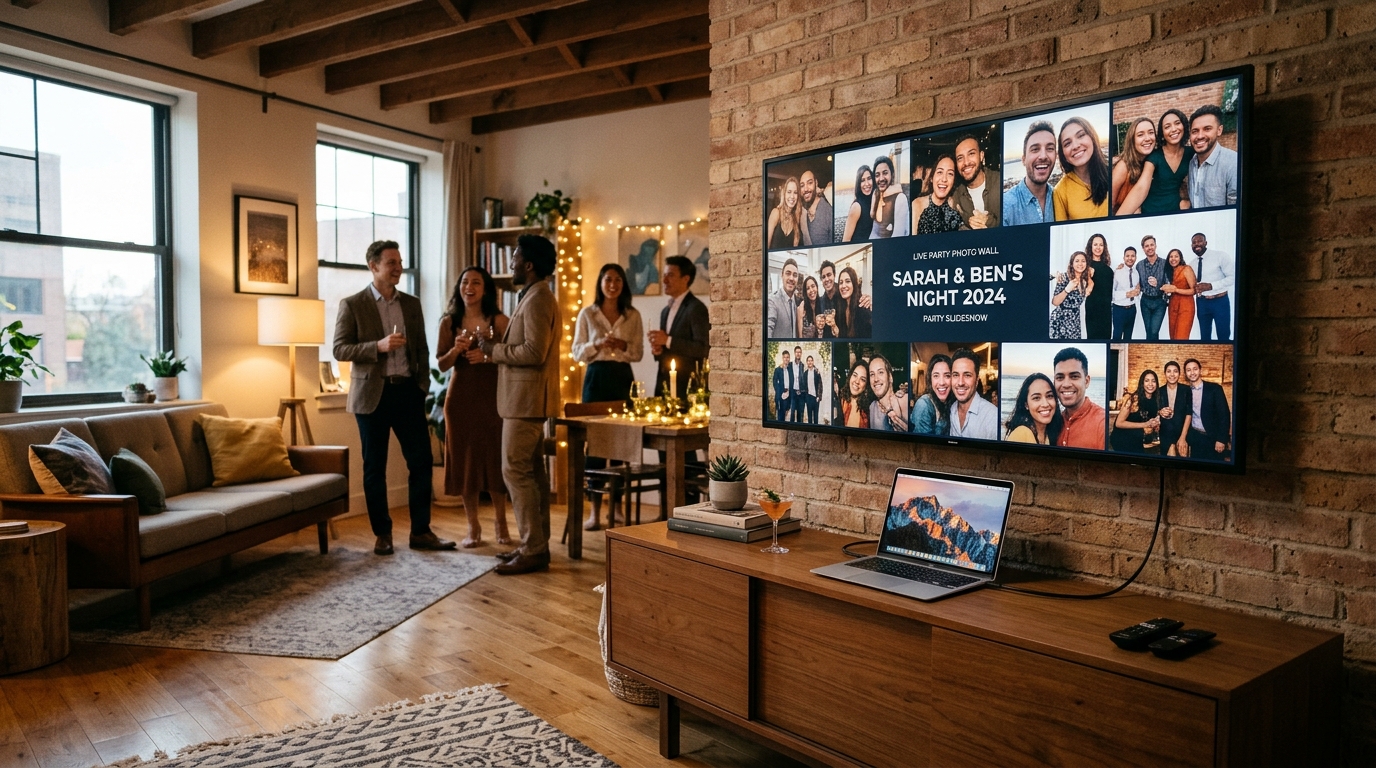
Prepara il collegamento video. Collega il computer portatile alla TV o al proiettore tramite cavo HDMI, oppure collega la chiavetta di casting (Chromecast o Apple TV) alla stessa rete Wi-Fi veloce del computer.
Disattiva lo standby e il risparmio energetico. Regola le preferenze di sistema del portatile impostando lo schermo su 'Sempre acceso' ed escludi lo spegnimento automatico dal menu impostazioni ecologiche del televisore.
Apri il Live Wall a schermo intero. Accedi al Live Wall dell'evento tramite il link dedicato o PIN dell'organizzatore nel browser web e premi F11 (o Cmd+Shift+F su Mac) per nascondere schede e barre degli indirizzi.
Verifica l'inquadratura e mostra il QR code. Controlla la visibilità del codice QR nell'angolo dello schermo e verifica che le prime foto di test compaiano all'istante, poi lascia lo schermo attivo per tutta la durata dell'evento.
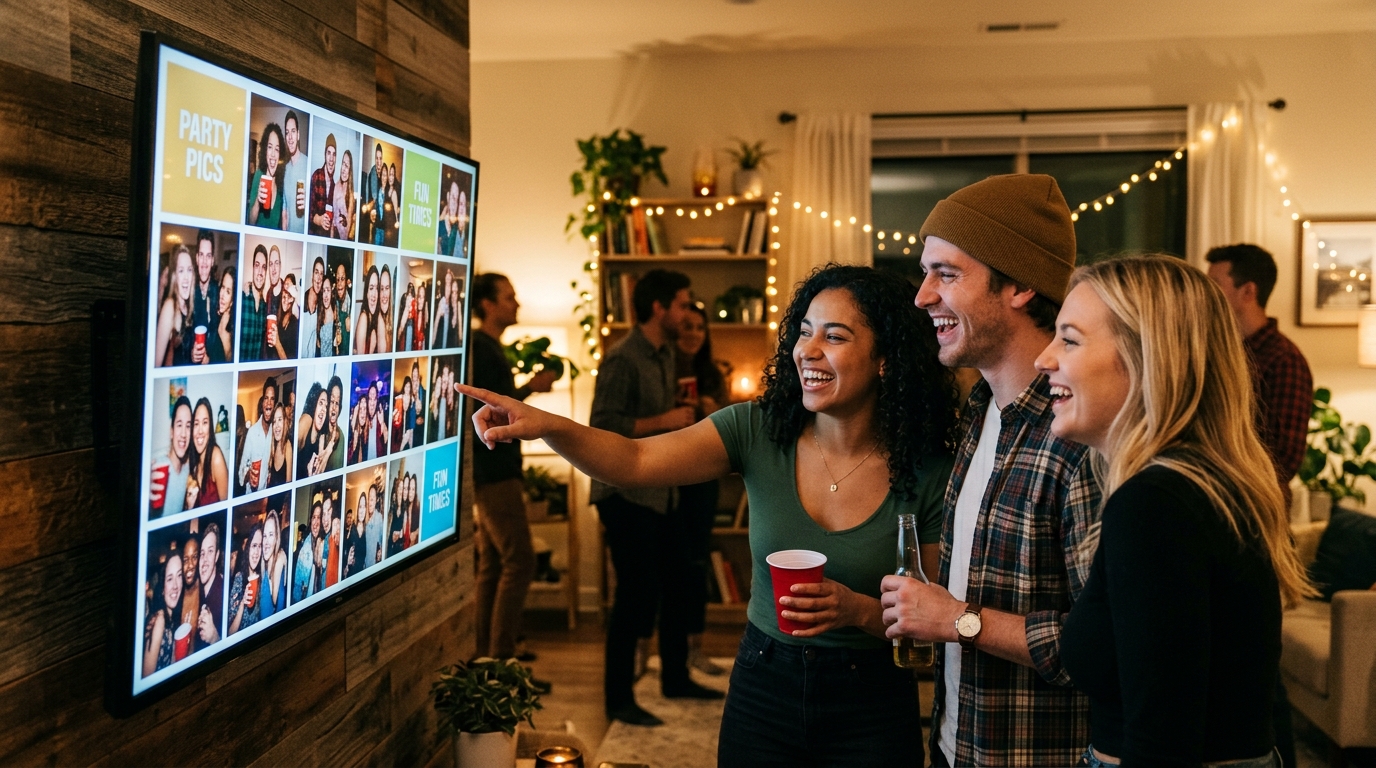
Vedere comparire sullo schermo della sala le foto appena scattate dagli invitati trasforma l'atmosfera di qualsiasi festa. Che si tratti di un compleanno, di una laurea, di un anniversario o di una festa aziendale, il Live Wall coinvolge chiunque si trovi nella stanza: stimola selfie divertenti, documenta momenti spontanei e fa sentire tutti protagonisti senza dover attendere giorni per vedere gli scatti.
Tuttavia, tra portatili che vanno in stop nel bel mezzo del brindisi, cavi che mancano all'ultimo minuto e reti senza fili intasate, allestire lo schermo può diventare fonte di stress se non si pianifica la parte tecnica con un minimo di anticipo.
In questa guida pratica analizziamo come collegare il Live Wall a una Smart TV o a un videoproiettore, quali impostazioni verificare per scongiurare schermate nere e come garantire una proiezione fluida e impeccabile per tutta la notte.
Cavo HDMI o trasmissione senza fili: cosa scegliere alla festa?
Quando organizzi un evento con decine o centinaia di persone, la stabilità della connessione è la priorità assoluta. Ecco le due opzioni principali a confronto:
1. Cavo HDMI diretto (la soluzione raccomandata)
Il collegamento con cavo fisico tra il computer portatile e l'ingresso HDMI della TV o del proiettore è lo standard professionale consigliato:
- Zero latenza: le foto appaiono senza ritardi di rendering.
- Immunità alle interferenze: anche se cento invitati collegano i loro telefoni al Wi-Fi del locale per scattare e caricare foto, il segnale video sul cavo non subirà mai cali di bitrate o blocchi.
- Accorgimento fondamentale: posiziona il computer vicino allo schermo e fissa il cavo al pavimento con nastro adesivo telato (tipo gaffer tape) per evitare che gli invitati inciampino. Porta sempre con te un adattatore da USB-C a HDMI (o Lightning a HDMI per iPad).
2. Trasmissione wireless (Chromecast, Apple TV o Miracast)
Se la TV è appesa a una parete irraggiungibile o il proiettore è montato a soffitto, la trasmissione senza fili è una valida alternativa:
- Con Google Chromecast puoi aprire Google Chrome sul portatile e scegliere Trasmetti scheda verso la TV.
- Con Apple TV puoi usare la duplicazione schermo di AirPlay 2 dal tuo Mac o iPad.
- Regola d'oro per il wireless: non usare mai la banda a 2,4 GHz, che nelle feste affollate diventa satura e instabile a causa delle decine di dispositivi Bluetooth e smartphone presenti. Usa una rete a 5 GHz protetta o attiva un hotspot portatile dedicato esclusivamente allo streaming dello schermo.
Come evitare che lo schermo vada in standby o si spenga
Non c'è niente di peggio di un Live Wall che diventa nero o mostra la schermata di blocco di Windows mentre gli ospiti ballano. Tre accorgimenti semplici risolvono il problema alla radice:
- Impostazioni di sospensione del computer: nelle impostazioni energetiche del portatile, imposta su Mai sia la disattivazione dello schermo sia la sospensione automatica quando il dispositivo è collegato all'alimentatore. Lascia sempre il computer collegato alla presa di corrente: non fare affidamento sulla sola batteria.
- Impostazioni ecologiche della TV o del proiettore: le Smart TV moderne hanno sensori di luce ambientale e funzioni di spegnimento automatico se non rilevano cambi di canale o input dal telecomando per due o tre ore. Entra nel menu Impostazioni generali > Risparmio energetico del televisore e disattiva la voce Spegnimento automatico per inattività.
- Utility salva-schermo: se usi un Mac aziendale con policy restrittive sulla sospensione, puoi installare app gratuite come Amphetamine o Caffeine per mantenere il display forzatamente attivo con un solo clic.
Smart TV, monitor da sala o videoproiettore?
| Supporto video | Ambiente ideale | Vantaggi principali | Aspetti da verificare |
|---|---|---|---|
| Cavo HDMI diretto | Qualsiasi festa al chiuso o all'aperto | Massima stabilità, zero ritardo, non dipende dal Wi-Fi | Necessita di cavo e adattatore, fissare il cavo a terra |
| Chromecast / Google TV | TV a parete o schermi distanti | Nessun cavo sul pavimento, trasmissione da browser Chrome | Richiede Wi-Fi a 5 GHz solido, lieve ritardo di qualche secondo |
| Apple TV / AirPlay | Spazi attrezzati con ecosistema Apple | Qualità video nativa, configurazione rapida da Mac | Disconnessione automatica se il Mac chiude il coperchio |
| Browser interno della TV | Setup minimale di emergenza | Nessun computer esterno necessario | Tastiera scomoda da telecomando, browser TV spesso datati |
Se utilizzi un videoproiettore invece di un televisore, considera attentamente la luminosità:
- Ambiente buio o sala da ballo: un proiettore da 2.000–2.500 ANSI lumen produce immagini vivide e nitide su telone o parete bianca.
- Sala illuminata o buffet serale: ti serviranno almeno 3.500–4.500 ANSI lumen per contrastare le luci della stanza ed evitare che le foto appaiano sbiadite.
- Proietta sempre su una parete liscia e priva di quadri, oppure noleggia un telo di proiezione avvolgibile 16:9 posizionato a circa 1,80 metri da terra per garantire visibilità da ogni punto del salone.
La visualizzazione a schermo intero con JoinTheFun
Per un risultato estetico professionale, non lasciare visibili la barra degli indirizzi o le schede del browser.
Con la guida al Live Wall di JoinTheFun l'allestimento richiede solo pochi secondi:
- Apri il link del Live Wall generato nella dashboard del tuo evento (oppure inserisci il PIN di accesso rapido).
- Premi il tasto F11 su Windows o Cmd + Shift + F su macOS per attivare la modalità a schermo intero pulita.
- Lo schermo mostrerà automaticamente il flusso di foto, selfie e messaggi man mano che vengono caricati dagli invitati, con animazioni fluide e transizioni studiate per schermi grandi.
- Nell'angolo dello schermo comparirà un discreto QR code con la scritta Inquadra e condividi le tue foto, così gli invitati sapranno immediatamente come partecipare senza che tu debba spiegare nulla.
Puoi verificare tutti i dettagli tecnici consultando la pagina dei piani: il Live Wall è incluso già nel piano Free (0 € per 50 foto e 30 giorni di conservazione), mentre i piani PARTY (29 €) e PARTY+ (49 €) offrono fino a 250 GB di spazio, rullino fotografico e download in alta risoluzione dell'archivio completo per custodire ogni ricordo della serata.
Domande veloci
Qual è il modo più sicuro per collegare il Live Wall a una TV o a un proiettore?
Il collegamento via cavo HDMI diretto da un computer portatile è in assoluto il più stabile: elimina il rischio di disconnessioni Wi-Fi, non risente dell'affollamento della rete durante la festa e non introduce ritardi nella visualizzazione delle foto.
Come posso evitare che lo schermo o il computer vadano in standby durante la serata?
Su Windows imposta 'Disattiva schermo: Mai' in Opzioni risparmio energia; su Mac disattiva la sospensione automatica nelle impostazioni di Risparmio Energia o usa utility come Amphetamine. Disattiva anche l'autospegnimento ecologico nelle impostazioni della TV.
È possibile trasmettere il Live Wall con Chromecast o Apple TV senza fili?
Sì: puoi trasmettere la scheda del browser Chrome via Google Cast oppure duplicare lo schermo via AirPlay con Apple TV. Perché la trasmissione resti fluida, connetti il dispositivo a una rete Wi-Fi a 5 GHz protetta, evitando il canale a 2,4 GHz congestionato dagli smartphone degli invitati.
Quanti lumen deve avere un proiettore per proiettare le foto alla festa?
Per un ambiente interno con illuminazione soffusa da festa bastano 2.500–3.000 ANSI lumen. Se la sala è parzialmente illuminata o l'evento si svolge all'aperto al tramonto, raccomandiamo almeno 4.000–5.000 ANSI lumen per garantire colori brillanti e buon contrasto.
Bisogna installare un'applicazione speciale sulla Smart TV per mostrare il Live Wall?
Nessuna installazione. Il Live Wall di JoinTheFun è una pagina web accessibile da qualunque browser moderno a schermo intero tramite link riservato o PIN dell'evento, con aggiornamenti in tempo reale via cloud.
Cosa succede se decine di invitati caricano foto nello stesso momento?
Il server elabora le immagini in cloud generando i derivati ottimizzati per lo schermo e li invia al Live Wall in pochi istanti via Server-Sent Events, senza appesantire la memoria del browser o bloccare la visualizzazione.