やることは、この順番
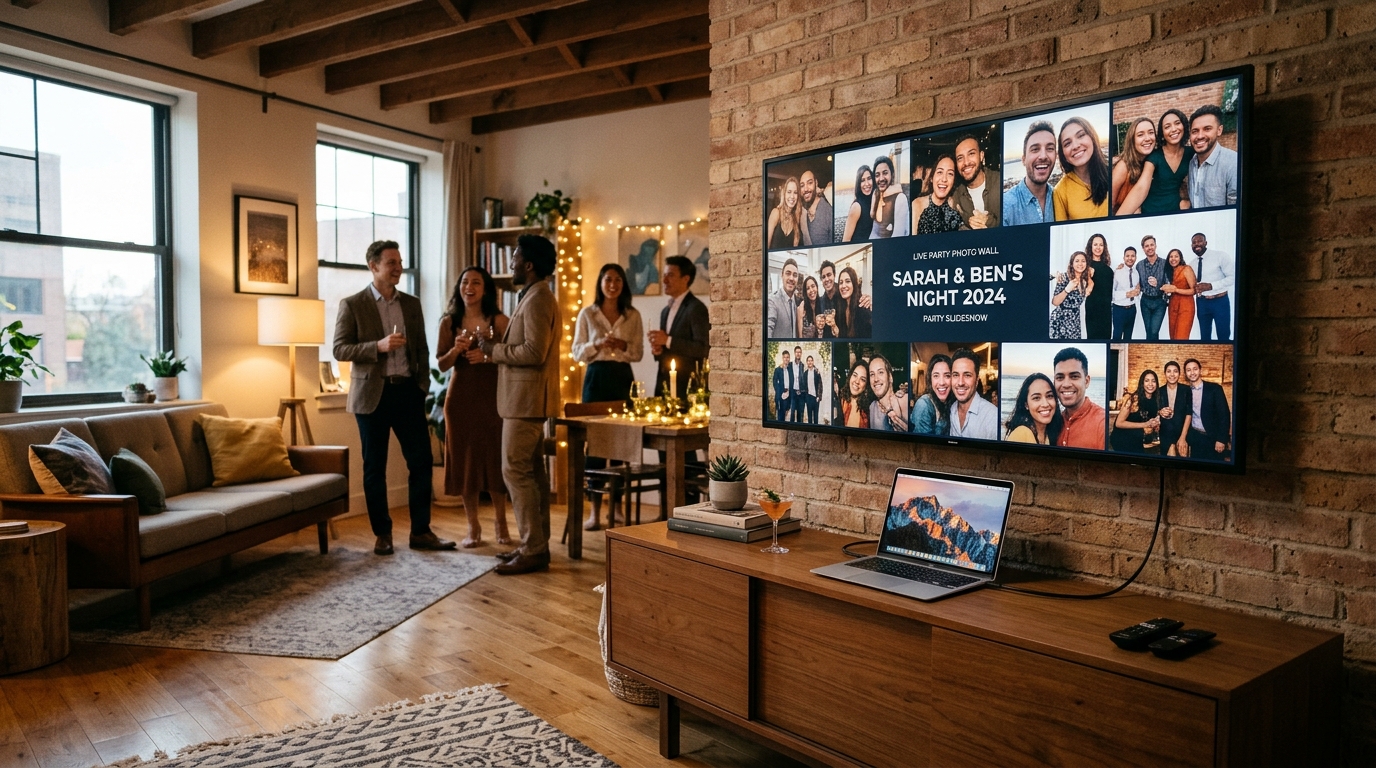
映像接続の準備。 ノートパソコンとテレビまたはプロジェクターをHDMIケーブルで接続するか、ワイヤレス機器(ChromecastやApple TV)を高速な5GHz Wi-Fiに接続します。
スリープと省電力モードの解除。 パソコンの電源設定でディスプレイのスリープをオフにし、テレビ側の省エネ自動電源オフ設定を無効化します。
ブラウザでライブウォールを全画面表示。 イベント管理画面のライブウォールURLをブラウザで開き、F11キー(MacではCmd+Shift+F)を押してタブやURLバーを非表示にします。
QRコードの確認とテスト送信。 画面の隅に表示されるQRコードが遠くから読み取れるか確認し、自分のスマートフォンからテスト写真を投稿して即座に画面へ反映されるかテストします。
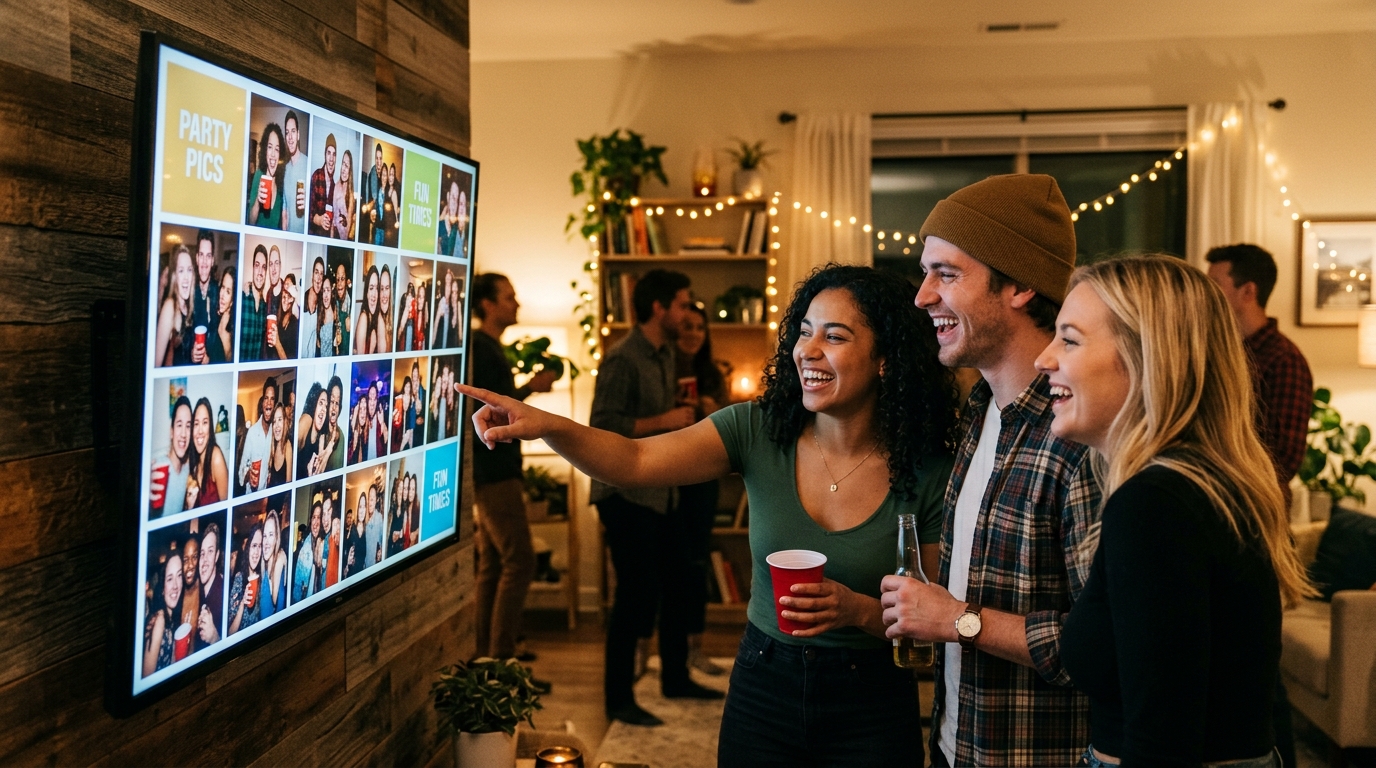
ゲストが撮影したばかりの乾杯の写真や笑顔のセルフィーが、会場の大画面にリアルタイムで次々と映し出される演出は、パーティーの盛り上がりを一気に加速させます。誕生日会や二次会、歓送迎会、周年イベントなど、ライブウォール(Live Wall)があるだけで会場全体に一体感が生まれ、普段あまり写真を撮らないゲストも自然と参加したくなります。
しかし、肝心な場面でパソコンの画面がスリープして真っ暗になったり、変換アダプターが足りなかったり、混雑した会場のWi-Fiが途切れて映像がフリーズしては台無しです。事前の簡単なチェックで、トラブルは確実に防げます。
このガイドでは、ライブウォールをテレビやプロジェクターへ安定して接続し、最初から最後まで美しく投影し続けるための設営ポイントをわかりやすく解説します。
HDMIケーブル直結とワイヤレス投影:どちらを選ぶべき?
多くのゲストがスマートフォンを持ち込むイベント会場では、電波状況が刻一刻と変化します。それぞれの特徴を比較してみましょう。
1. HDMIケーブル直結(最も推奨されるプロ仕様)
ノートパソコンとディスプレイを物理的なHDMIケーブルでつなぐ方法は、イベント設営において最も信頼性の高い選択肢です。
- 遅延ゼロ: 新しい写真がアップロードされると、引っかかりなくスムーズに大画面へ展開されます。
- Wi-Fi混雑の影響を受けない: 参加者が一斉に会場Wi-Fiに接続して写真を投稿しても、画面への映像伝送には一切影響しません。
- 安全面の配慮: 通路を横切るケーブルは、つまづき防止のため養生テープ(ガッファーテープ)で床にしっかり固定しましょう。最近のパソコン用にUSB-C to HDMI変換アダプターも必ず持参してください。
2. ワイヤレス接続(Chromecast、Apple TV、Miracast)
テレビが高い壁に掛けられていたり、天井吊り下げプロジェクターでケーブルが届かない場合は、無線投影が役立ちます。
- Google Chromecastなら、ノートパソコンのGoogle Chromeから「タブをキャスト」で画面を飛ばせます。
- Apple TVなら、MacやiPadのAirPlay 2による画面ミラーリングが手軽です。
- 無線の鉄則: 会場では2.4GHz帯のWi-Fiを絶対に避けましょう。参加者のスマートフォンやBluetooth機器の電波が飛び交い、映像が途切れる原因になります。必ず安定した5GHz帯ネットワーク、または投影専用のモバイルWi-Fiルーターを用意してください。
画面が暗くなったりスリープするのを防ぐ設定
せっかくの盛り上がりの最中に画面が真っ暗になったり、Windowsのロック画面が表示されたりしては雰囲気が台無しです。次の3つの設定を確認しましょう。
- パソコンの電源設定: 電源接続時のディスプレイの電源オフとスリープを「なし」に設定します。バッテリー駆動には頼らず、必ずACアダプターを常時接続してください。
- テレビの省エネ・無操作電源オフ設定: 最近の薄型テレビは、リモコン操作が数時間ないと自動で電源を切る省エネ機能が標準で有効になっています。テレビの「設定 > 一般 > 省エネ設定」から「無操作電源オフ」をオフにしておきましょう。
- スリープ防止ツールの活用: 会社支給のパソコンなど設定変更が制限されている場合は、Amphetamine(Mac)やCaffeine(Windows)などの無料ツールを使うとワンクリックでスリープを抑止できます。
ディスプレイ・プロジェクターの比較
| 接続方法 | 最適な会場 | 主なメリット | 注意すべき点 |
|---|---|---|---|
| HDMIケーブル直結 | 室内・屋外問わずあらゆるパーティー会場 | 抜群の安定性、遅延なし、Wi-Fiに左右されない | ケーブルと変換アダプターが必要、床の配線処理 |
| Chromecast / Google TV | 壁掛けテレビなど配線が難しい場所 | 床に配線が出ずすっきり、Chromeから簡単投影 | 強力な5GHz Wi-Fiが必須、1〜2秒程度のわずかなタイムラグ |
| Apple TV / AirPlay | Apple機器が揃った会場やオフィス | 高画質、Macとのペアリングが極めて高速 | ノートパソコンのフタを閉じたりスリープすると切断 |
| テレビ内蔵ブラウザ | パソコンがない場合の緊急手段 | 追加の機材が不要 | リモコン操作でのURL入力が困難、動作が重い傾向 |
プロジェクターを使用する場合は、明るさ(ANSIルーメン)の選定が重要です。
- 照明を落としたバーやダンスフロア: 2,000〜2,800 ANSIルーメンあれば、白い壁や自立式スクリーンにくっきりと鮮やかな写真が映ります。
- 照明がついた室内や夕方の立食パーティー: 外光に負けて写真が白飛びしないよう、3,500〜4,500 ANSIルーメン以上を選びましょう。
- スクリーンの下端が床から1.8メートル以上の高さになるよう設置すると、立食中のゲストの頭で光が遮られるのを防げます。
JoinTheFunで美しい全画面表示にする方法
洗練されたパーティー空間を作るには、ブラウザのツールバーや検索枠を隠して全画面化するのが鉄則です。
ライブウォール活用ガイドを使えば、わずか2分でセットアップが完了します。
- イベント管理画面で発行された専用リンク(または簡単PINコード)をブラウザで開きます。
- Windowsでは F11、Macでは Cmd + Shift + F を押してすっきりとしたフルスクリーンモードに切り替えます。
- 投稿された写真、セルフィー、音声メッセージが大画面向けに最適化されたアニメーションで次々と表示されます。
- 画面の隅には「スマホで読み取って写真をシェア」という案内付きのQRコードが常時表示されるため、アプリのダウンロードや面倒な登録なしで誰でもその場で参加できます。
詳しいプラン内容は料金プランページでご確認いただけます。ライブウォールは無料のFreeプラン(0 €、写真50枚、30日間保存)から利用可能です。大容量のPARTYプラン(29ユーロ)やPARTY+プラン(49ユーロ)では、最大250 GBの保存容量、写真が一斉に現れる人気のParty Roll機能、オリジナル高画質写真の一括ダウンロードにも対応しています。
よくある質問
ライブウォールを大画面に投影する一番確実な接続方法は何ですか?
ノートパソコンからテレビやプロジェクターへHDMIケーブルで直接接続する方法が最も安定しています。ゲストのスマホによるWi-Fi混雑の影響を受けず、遅延なくリアルタイムに写真が反映されます。
イベント中に画面がスリープしたり暗くなったりするのを防ぐには?
Windowsでは電源設定で「画面の電源を切る:なし」に設定し、Macではシステム設定でスリープを無効化するかAmphetamineなどのツールを使用します。また、テレビ側の自動省エネ電源オフ設定も必ず解除してください。
ChromecastやApple TVを使ったワイヤレス投影も可能ですか?
はい、Chromeブラウザのキャスト機能やApple TVのAirPlay 2画面ミラーリングで投影可能です。ただし、会場でスマホが多く集まる2.4GHz帯は電波干渉が激しいため、必ず5GHz帯のWi-Fiに接続してください。
パーティー用プロジェクターの明るさ(ANSIルーメン)はどれくらい必要?
照明を落とした薄暗い会場であれば2,500〜3,000 ANSIルーメンで十分です。日中の明るい室内や夕暮れの屋外会場では、写真の鮮やかさを保つために4,000〜5,000 ANSIルーメン以上を推奨します。
Smart TVやパソコンに専用アプリをインストールする必要がありますか?
アプリのインストールは一切不要です。JoinTheFunのライブウォールは、最新のウェブブラウザ上でURLまたはPINコードから全画面で開き、クラウド経由でリアルタイム更新されます。
多くのゲストが一斉に写真をアップロードしても画面は止まりませんか?
アップロードされた画像はクラウドサーバー側で大画面向けに自動最適化され、Server-Sent Events経由で軽量に受信されるため、ブラウザがフリーズする心配はありません。