Het plan, stap voor stap
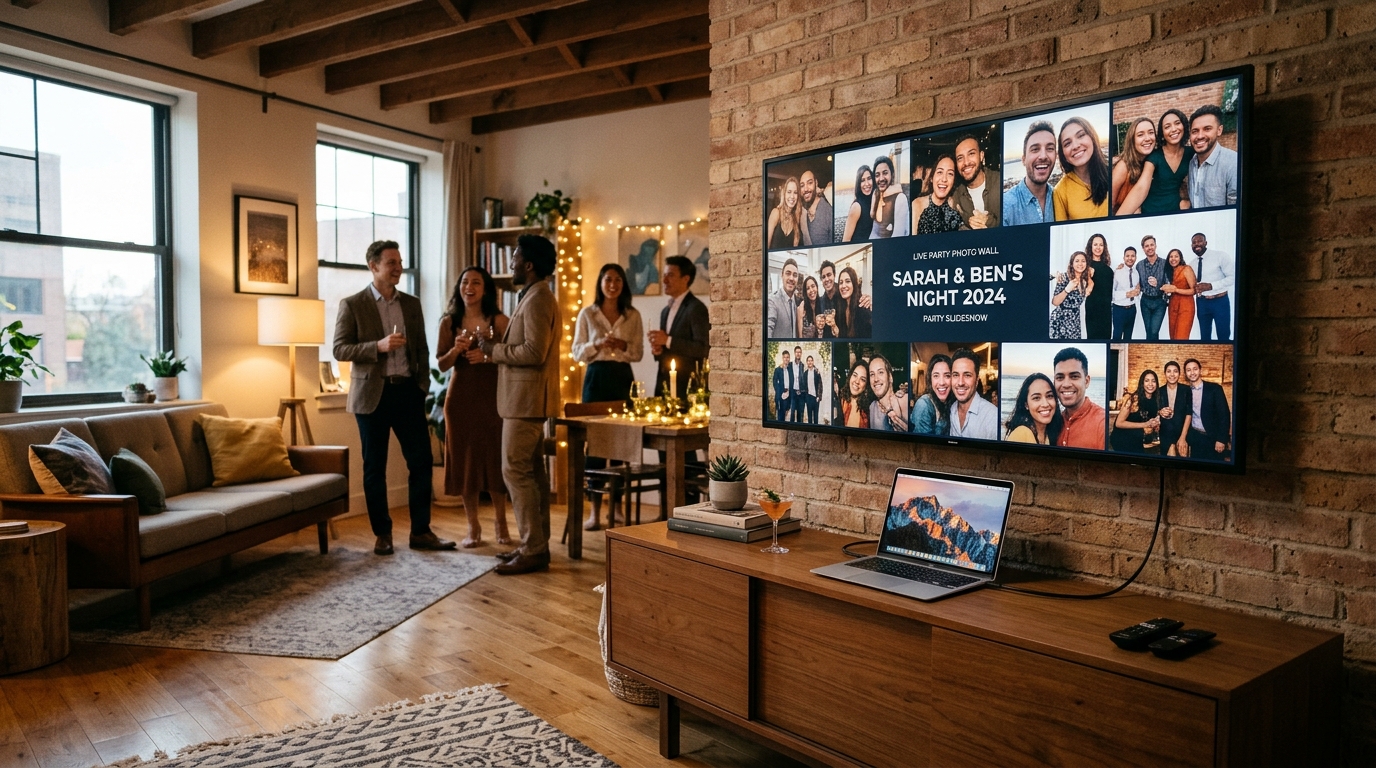
Sluit de videoverbinding aan. Verbind de laptop via een HDMI-kabel met de tv of beamer, of koppel je streamingapparaat (Chromecast, Apple TV) aan hetzelfde 5GHz-netwerk als de computer.
Schakel slaapstand en energiebesparing uit. Pas de energie-instellingen van de laptop aan zodat het scherm altijd actief blijft en zet de automatische uitschakeling in het menu van de tv uit.
Open de Live Wall op volledig scherm. Open de link van je Live Wall in de browser en druk op F11 (of Cmd+Shift+F op de Mac) om tabbladen en adresbalken te verbergen.
Controleer de QR-code en doe een testupload. Controleer of de QR-code in de hoek vanaf een afstand goed scanbaar is, upload een testfoto met je telefoon en laat het scherm de hele avond draaien.
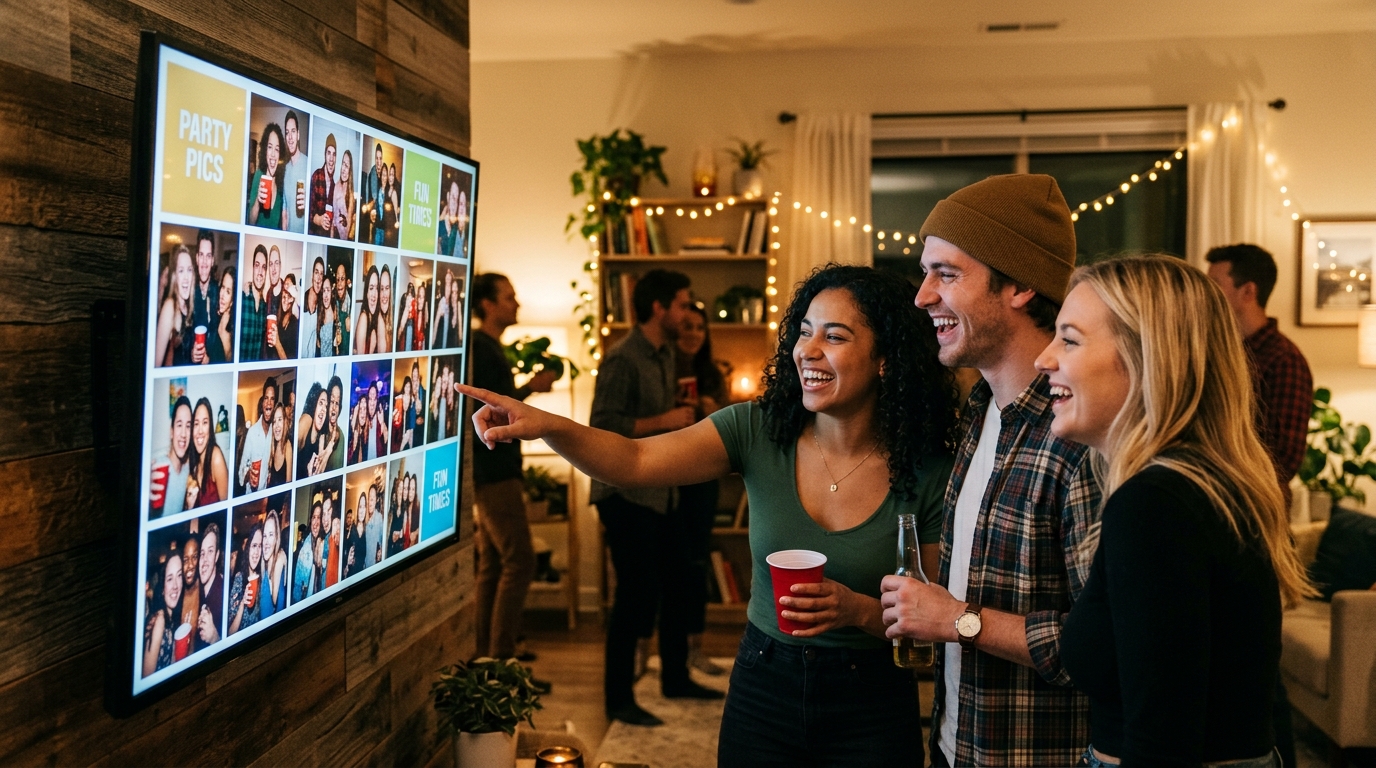
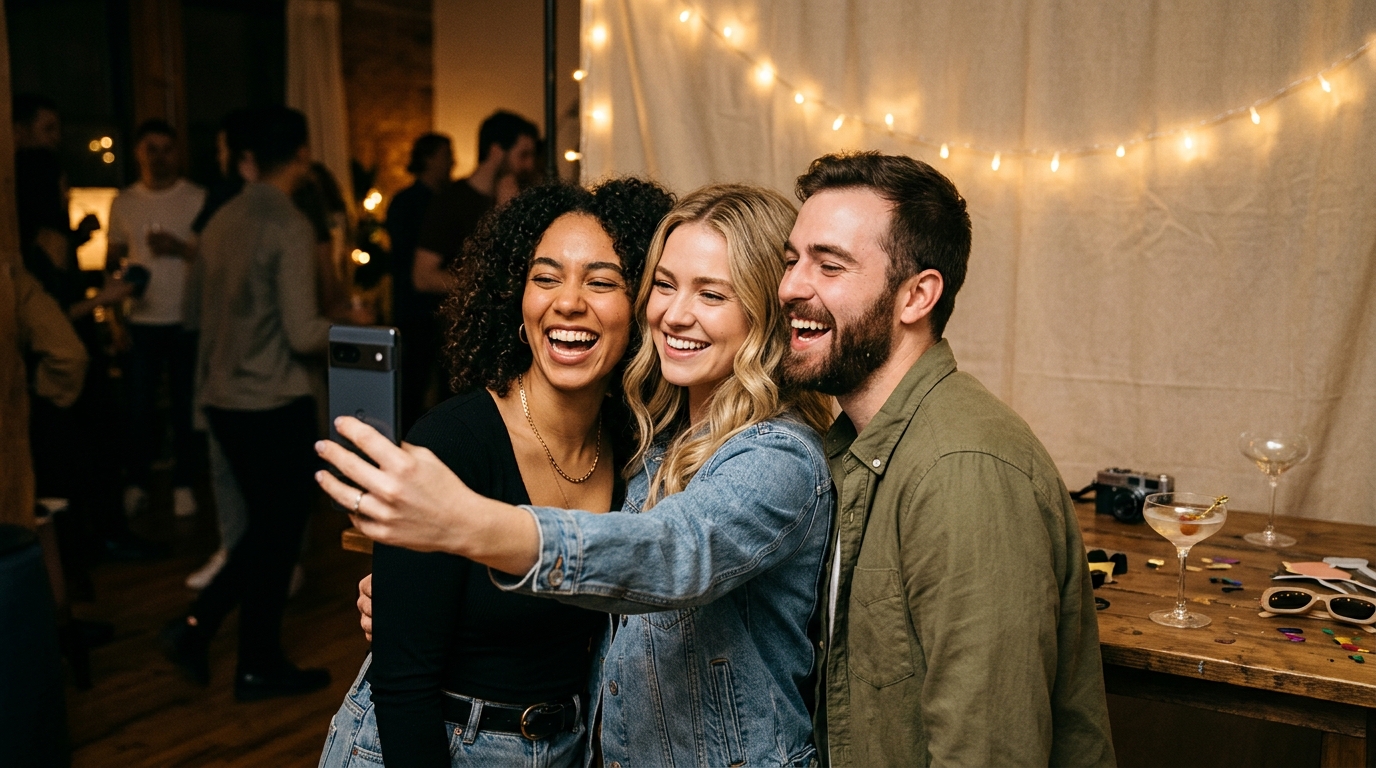
Foto's en spontane selfies van gasten direct op een groot scherm zien verschijnen, geeft elk feest een geweldige sfeer. Of het nu gaat om een dertigste verjaardag, een bruiloft, een jubileum of een gezellige borrel: een Live Wall trekt direct de aandacht. Gasten vinden het fantastisch zichzelf terug te zien en maken enthousiast meer foto's.
Toch kan een scherm dat plotseling uitvalt, een ontbrekende verloopstekker of een haperende stream door overbelaste wifi de stemming drukken. Met een korte technische voorbereiding voorkom je dit eenvoudig.
In deze gids leggen we uit hoe je jouw live fotowand aansluit op een televisie of beamer en welke instellingen zorgen voor een vlekkeloze weergave van begin tot eind.
Directe HDMI-kabel of draadloos casten: wat kies je op een feest?
Met tientallen feestgangers en smartphones in dezelfde ruimte kunnen netwerkomstandigheden snel veranderen. Dit zijn de twee belangrijkste opties:
1. Directe HDMI-kabel (de beste aanbeveling)
Het fysiek aansluiten van je laptop op de HDMI-ingang van de tv of beamer is de professionele standaard voor evenementen:
- Geen vertraging: foto's verschijnen haarscherp en zonder haperingen in beeld.
- Ongevoelig voor netwerkdrukte: zelfs wanneer tientallen gasten tegelijk foto's uploaden via de wifi, blijft het videosignaal op de kabel volkomen stabiel.
- Veiligheidstip: plak de kabel op de vloer strak af met professionele gaffer tape om struikelgevaar te voorkomen. Zorg dat je een betrouwbare usb-c-naar-HDMI-adapter bij de hand hebt.
2. Draadloos streamen (Chromecast, Apple TV of Miracast)
Hangt de tv hoog aan de muur of hangt de beamer aan het plafond, dan is draadloos casten een handige oplossing:
- Met Google Chromecast open je Google Chrome op je laptop en kies je Tabblad casten.
- Met Apple TV gebruik je AirPlay 2-synchrone weergave vanaf je Mac of iPad.
- Gouden regel voor draadloos: mijd de 2,4GHz-frequentie. Deze raakt op feestjes snel verstopt door actieve bluetooth- en wifisignalen van smartphones. Kies altijd een 5GHz-netwerk of zet een persoonlijke hotspot op die alleen voor de presentatielaptop dient.
Hoe voorkom je dat het scherm op zwart gaat?
Er is niets zo jammer als een scherm dat midden in een feest plotseling uitschakelt of een vergrendelscherm toont. Drie eenvoudige handelingen lossen dit op:
- Energie-instellingen van de laptop: stel bij netvoeding in dat het scherm Nooit wordt uitgeschakeld. Laat de laptop gedurende het hele feest aan de oplader aangesloten.
- Eco-instellingen van de tv: moderne smart-tv's schakelen zichzelf na twee tot vier uur automatisch uit als er geen afstandsbediening wordt gebruikt. Ga in het menu naar Instellingen > Algemeen > Energiebesparing en schakel Automatisch uitschakelen bij inactiviteit uit.
- Hulpprogramma's tegen sluimerstand: werk je op een laptop met beperkte beheerdersrechten, installeer dan een licht programma zoals Amphetamine (Mac) of Caffeine (Windows) om het scherm met één klik wakker te houden.
Overzicht van schermen en projectoren voor feesten
| Aansluitmethode | Ideale setting | Grootste voordelen | Aandachtspunten |
|---|---|---|---|
| Directe HDMI-kabel | Elk feest binnen, in een zaal of buiten | Maximale stabiliteit, geen vertraging, onafhankelijk van wifi | Kabel en adapter vereist, kabel netjes wegplakken |
| Chromecast / Google TV | Schermen aan de muur of op afstand | Geen kabels over de vloer, makkelijk casten vanuit Chrome | Vereist sterke 5GHz-wifi, kleine vertraging van 1–2 seconden |
| Apple TV / AirPlay | Locaties met Apple-apparatuur | Hoge beeldkwaliteit, snelle koppeling vanaf de Mac | Verbreekt als het deksel van de laptop dichtgaat |
| Ingebouwde tv-browser | Snelle noodoplossing zonder laptop | Geen externe computer nodig | Lastig typen met afstandsbediening, browser vaak traag |
Kies je voor een beamer in plaats van een tv, let dan goed op de lichtopbrengst (ANSI-lumen):
- Donkere zaal of dansvloer: een beamer van 2.000 tot 2.800 ANSI-lumen geeft een helder en contrastrijk beeld op een witte muur of projectiescherm.
- Verlichte ruimte of borrel in de namiddag: kies voor minimaal 3.500 tot 4.500 ANSI-lumen zodat foto's niet flets worden door omgevingslicht.
- Zorg dat de onderkant van het projectiebeeld zich op minimaal 1,80 meter hoogte bevindt, zodat langslopende gasten het beeld niet blokkeren.
Volledig scherm met JoinTheFun
Voor een professionele en rustige uitstraling verberg je tabbladen, bladwijzers en taakbalken van de browser.
Met onze Live Wall-gids is alles binnen twee minuten geregeld:
- Open de link van de Live Wall vanuit je dashboard (of voer de snelle pincode van het evenement in).
- Druk op F11 in Windows of Cmd + Shift + F op de Mac om over te schakelen naar de schermvullende weergave.
- De wand toont binnenkomende foto's, selfies en gesproken berichten in een vloeiende, speciaal voor grote schermen ontworpen animatie.
- In de hoek staat een duidelijke QR-code met de tekst Scan en deel je foto's, zodat iedereen direct kan meedoen zonder apps te installeren of een account aan te maken.
Bekijk alle mogelijkheden op onze pagina met tarieven en plannen: de Live Wall is al inbegrepen in het gratis Free-plan (0 € voor 50 foto's en 30 dagen bewaartijd). De plannen PARTY (29 €) en PARTY+ (49 €) bieden tot 250 GB opslagruimte, de Rullino-functie en het downloaden van alle originele bestanden in volledige resolutie.
Snelle vragen
Wat is de meest betrouwbare manier om een Live Wall op een tv of beamer aan te sluiten?
Een directe HDMI-kabel tussen laptop en scherm is het stabielst: je hebt geen last van wegvallende wifi, geen haperingen door de telefoons van gasten en nieuwe foto's verschijnen direct.
Hoe voorkom ik dat het scherm of de laptop tijdens het feest op zwart gaat?
Zet in Windows de schermuitschakeling op 'Nooit' bij netstroom; op een Mac zet je sluimeren uit in de systeeminstellingen of gebruik je een app zoals Amphetamine. Schakel ook de ecologische automatische uitschakeling in het tv-menu uit.
Kan ik de Live Wall draadloos streamen via Chromecast of Apple TV?
Ja, door het tabblad van Google Chrome te casten of het scherm via AirPlay 2 te spiegelen. Gebruik altijd een 5GHz-wifinetwerk, aangezien de 2,4GHz-band op drukke feestjes snel overbelast raakt door mobiele telefoons.
Hoeveel ANSI-lumen heeft een beamer nodig voor een feest binnen of buiten?
In een schemerige zaal met feestverlichting volstaat 2.500 tot 3.000 ANSI-lumen. Voor een verlichte zaal of buiten bij zonsondergang adviseren we minimaal 4.000 tot 5.000 ANSI-lumen voor heldere en contrastrijke foto's.
Moet ik een aparte app op de Smart TV of laptop installeren?
Er is geen installatie nodig. De Live Wall van JoinTheFun draait direct in elke moderne webbrowser op volledig scherm via een beveiligde link of een snelle pincode.
Wat gebeurt er als tientallen gasten tegelijk foto's uploaden?
Onze cloudservers verwerken de beelden direct, optimaliseren ze voor grote schermen en sturen ze via Server-Sent Events naar het scherm zonder de laptop te belasten.