Plan krok po kroku
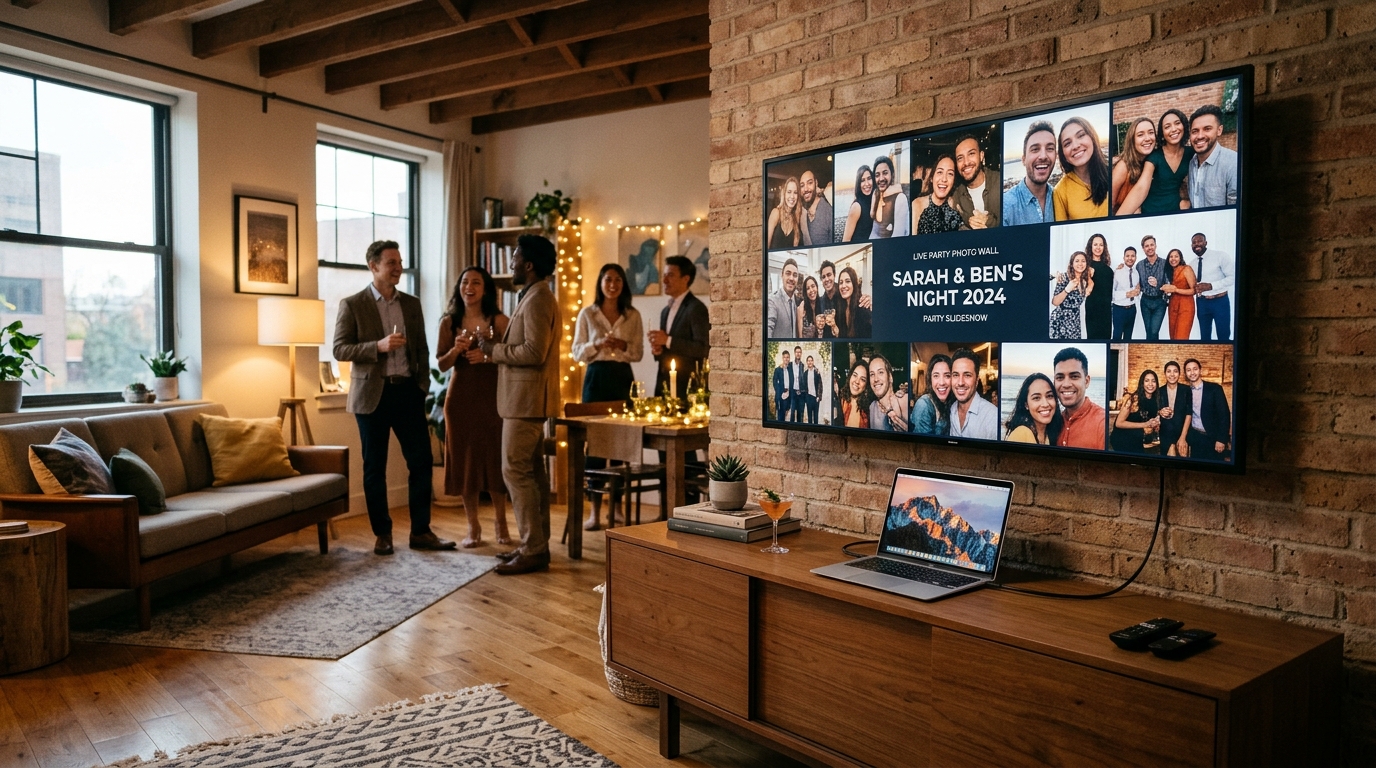
Podłącz sygnał wideo. Połącz laptop z telewizorem lub projektorem kablem HDMI albo połącz urządzenie streamingowe (Chromecast, Apple TV) z tą samą siecią Wi-Fi 5 GHz.
Wyłącz usypianie ekranu i tryb oszczędzania energii. Skonfiguruj opcje zasilania komputera tak, aby ekran pozostał włączony na stałe, i wyłącz automatyczne wyłączanie w menu telewizora.
Otwórz Live Wall na pełnym ekranie. Przejdź do adresu Live Wall w przeglądarce i naciśnij F11 (lub Cmd+Shift+F na Macu), aby ukryć pasek zakładek i nawigację.
Sprawdź widoczność kodu QR i zrób zdjęcie próbne. Upewnij się, że kod QR w rogu ekranu jest czytelny z daleka, wgraj testowe zdjęcie smartfonem i pozwól ścianie działać przez całą noc.
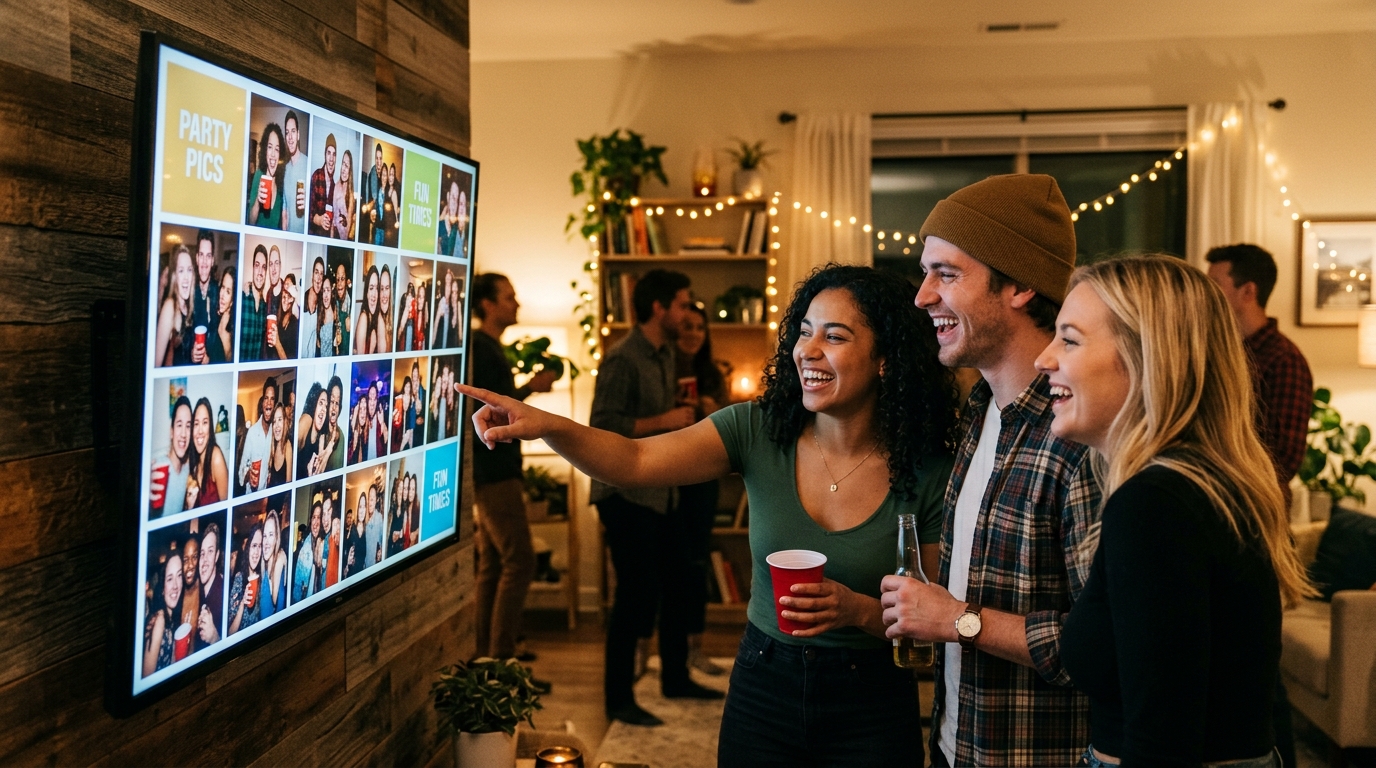
Wyświetlanie na żywo spontanicznych ujęć i selfie gości na dużym ekranie natychmiast rozkręca każdą imprezę. Niezależnie od tego, czy świętujesz osiemnastkę, trzydzieste urodziny, wesele, domówkę czy firmowy bankiet, Live Wall tworzy wspólny punkt uwagi: goście z uśmiechem wypatrują swoich kadrów i chętnie sięgają po telefony, aby dodać kolejne ujęcia.
Jednak gasnący ekran w kulminacyjnym momencie, brak przejściówki do kabla lub zacinający się obraz z powodu przeciążonego Wi-Fi potrafią zepsuć nastrój. Wystarczy kilka prostych kroków technicznych, aby wszystko działało perfekcyjnie.
W tym poradniku podpowiadamy, jak sprawnie podłączyć Live Wall do Smart TV lub projektora oraz na jakie ustawienia zwrócić uwagę przed rozpoczęciem imprezy.
Kabel HDMI czy połączenie bezprzewodowe: co wybrać na imprezę?
Gdy na sali bawi się kilkadziesiąt osób z włączonymi smartfonami, warunki sieciowe szybko się zmieniają. Oto porównanie dwóch głównych rozwiązań:
1. Bezpośredni kabel HDMI (rozwiązanie rekomendowane)
Fizyczne połączenie kablem HDMI między laptopem a gniazdem telewizora lub projektora to niezawodny standard:
- Brak opóźnień: zdjęcia pojawiają się płynnie i w pełnej ostrości.
- Odporność na przeciążenie sieci: nawet jeśli wszyscy goście równocześnie łączą się z Wi-Fi w lokalu, sygnał wideo w kablu nie traci na jakości.
- Bezpieczeństwo na sali: przyklej kabel do podłogi wzdłuż listew mocną taśmą tekstylną (gaffer), aby nikt się nie potknął. Pamiętaj też o adapterze z USB-C na HDMI (lub Lightning na HDMI).
2. Przesyłanie bezprzewodowe (Chromecast, Apple TV lub Miracast)
Jeśli telewizor wisi wysoko na ścianie bez łatwego dostępu do gniazd, transmisja bezprzewodowa sprawdzi się idealnie:
- Z Google Chromecast uruchom Google Chrome na laptopie i kliknij Przesyłaj kartę.
- Z Apple TV skorzystaj z klonowania ekranu AirPlay 2 z komputera Mac lub iPada.
- Żelazna zasada sieci bezprzewodowej: unikaj pasma 2,4 GHz, które podczas imprez błyskawicznie zapycha się sygnałami Bluetooth i smartfonów. Korzystaj z sieci 5 GHz lub uruchom prywatny hotspot w telefonie przeznaczony wyłącznie dla komputera z prezentacją.
Jak zapobiec wygaszaniu ekranu i trybowi uśpienia
Nie ma nic gorszego niż czarny ekran lub ekran blokady systemu w środku zabawy. Trzy proste kroki zapobiegają problemom:
- Ustawienia zasilania laptopa: ustaw wyłączanie ekranu na Nigdy przy pracy na zasilaczu sieciowym. Zawsze miej laptop podłączony do gniazdka—nie polegaj na samej baterii.
- Ustawienia eko w telewizorze: nowoczesne telewizory wyłączają się samoczynnie po dwóch lub czterech godzinach bez wciśnięcia przycisku na pilocie. Wejdź w Ustawienia > Ogólne > Oszczędzanie energii i wyłącz Automatyczne wyłączanie przy braku aktywności.
- Programy podtrzymujące aktywność: jeśli korzystasz z laptopa służbowego z zablokowanymi uprawnieniami, lekkie narzędzia takie jak Amphetamine (Mac) lub Caffeine (Windows) wymuszą działanie ekranu jednym kliknięciem.
Porównanie ekranów i projektorów na imprezie
| Sposób połączenia | Najlepsze warunki | Kluczowe zalety | Na co uważać |
|---|---|---|---|
| Kabel HDMI bezpośredni | Każda impreza w lokalu, domu lub plenerze | Maksymalna stabilność, zero opóźnień, niezależny od Wi-Fi | Wymaga kabla i przejściówki, trzeba zabezpieczyć przewód |
| Chromecast / Google TV | Ekrany ścienne lub trudno dostępne | Brak kabli na podłodze, wygodny przesył z Chrome | Wymaga solidnego Wi-Fi 5 GHz, 1–2 sekundy opóźnienia |
| Apple TV / AirPlay | Sale wyposażone w sprzęt Apple | Bardzo dobra jakość obrazu, szybkie parowanie z Maca | Rozłącza się po zamknięciu klapy lub uśpieniu laptopa |
| Wbudowana przeglądarka TV | Szybkie rozwiązanie awaryjne bez laptopa | Nie wymaga dodatkowego komputera | Niewygodne wpisywanie pilotem, przeglądarka bywa wolna |
Jeżeli wybierasz projektor zamiast telewizora, zwróć uwagę na jasność (lumeny ANSI):
- Przyciemniona sala lub parkiet: projektor o jasności 2000–2800 ANSI lumenów zapewnia nasycony obraz na białej ścianie lub rozwijanym ekranie.
- Oświetlone pomieszczenie lub wczesny wieczór: wybierz sprzęt o jasności minimum 3500–4500 ANSI lumenów, aby kolory nie wyglądały na wyblakłe.
- Ustaw projektor tak, aby dolna krawędź obrazu znajdowała się na wysokości co najmniej 1,80 m, dzięki czemu tańczący goście nie zasłonią światła lampy.
Tryb pełnoekranowy z JoinTheFun
Aby uzyskać elegancki, estetyczny wygląd, warto ukryć paski zakładek i nawigację przeglądarki.
Dzięki naszemu przewodnikowi po Live Wall konfiguracja zajmuje dosłownie dwie minuty:
- Otwórz link do Live Wall z panelu organizatora (lub wpisz szybki kod PIN imprezy).
- Naciśnij klawisz F11 w Windows lub Cmd + Shift + F w macOS, aby włączyć czysty tryb pełnoekranowy.
- Ściana automatycznie zaprezentuje wgrane zdjęcia, selfie i wiadomości audio w płynnym, animowanym układzie dostosowanym do dużych ekranów.
- W rogu ekranu pojawi się czytelny kod QR z podpisem Zeskanuj i dodaj swoje zdjęcia, dzięki czemu goście mogą dołączyć bez instalowania aplikacji i bez zakładania konta.
Sprawdź wszystkie możliwości w naszym zestawieniu planów: Live Wall jest dostępny już w bezpłatnym pakiecie Free (0 € na 50 zdjęć i 30 dni przechowywania). Pakiety PARTY (29 €) oraz PARTY+ (49 €) oferują do 250 GB miejsca, kultowy Rullino oraz pobieranie wszystkich oryginalnych zdjęć w pełnej rozdzielczości do pamiątkowego archiwum.
Szybkie pytania
Jaki jest najpewniejszy sposób na podłączenie Live Wall do telewizora lub projektora?
Bezpośrednie połączenie kablem HDMI z laptopa to najbardziej niezawodna metoda: eliminuje ryzyko zerwania Wi-Fi, nie reaguje na tłok w sieci wywołany telefonami gości i gwarantuje płynne wyświetlanie zdjęć bez opóźnień.
Jak zapobiec wygaszaniu ekranu lub uśpieniu laptopa podczas imprezy?
W systemie Windows ustaw 'Wyłącz ekran: Nigdy' przy zasilaniu sieciowym; na komputerze Mac wyłącz usypianie w Ustawieniach systemowych lub skorzystaj z narzędzia Amphetamine. Wyłącz też automatyczne wyłączanie ekologiczne w menu telewizora.
Czy można przesyłać Live Wall bezprzewodowo za pomocą Chromecast lub Apple TV?
Tak, przesyłając kartę przeglądarki Chrome przez Google Cast lub klonując ekran przez AirPlay 2 z Apple TV. Kluczowe jest podłączenie do sieci Wi-Fi w paśmie 5 GHz, ponieważ pasmo 2,4 GHz szybko ulega przeciążeniu na zatłoczonych imprezach.
Ile lumenów ANSI powinien mieć projektor na imprezę w lokalu lub w plenerze?
W przyciemnionej sali imprezowej wystarczy 2500 do 3000 ANSI lumenów. W oświetlonym lokalu lub w plenerze o zmierzchu zalecamy minimum 4000 do 5000 ANSI lumenów, aby zachować żywe barwy i wysoki kontrast.
Czy trzeba instalować dedykowaną aplikację na Smart TV lub komputerze?
Nie jest wymagana żadna instalacja. Live Wall w JoinTheFun działa bezpośrednio w nowoczesnej przeglądarce internetowej na pełnym ekranie za pośrednictwem dedykowanego linku lub szybkiego kodu PIN.
Co się stanie, gdy wielu gości wgra zdjęcia w tym samym momencie?
Chmura serwerowa przetwarza zdjęcia, tworzy zoptymalizowane wersje na duże ekrany i przesyła je na żywo przez Server-Sent Events bez obciążania pamięci komputera.