O plano, passo a passo
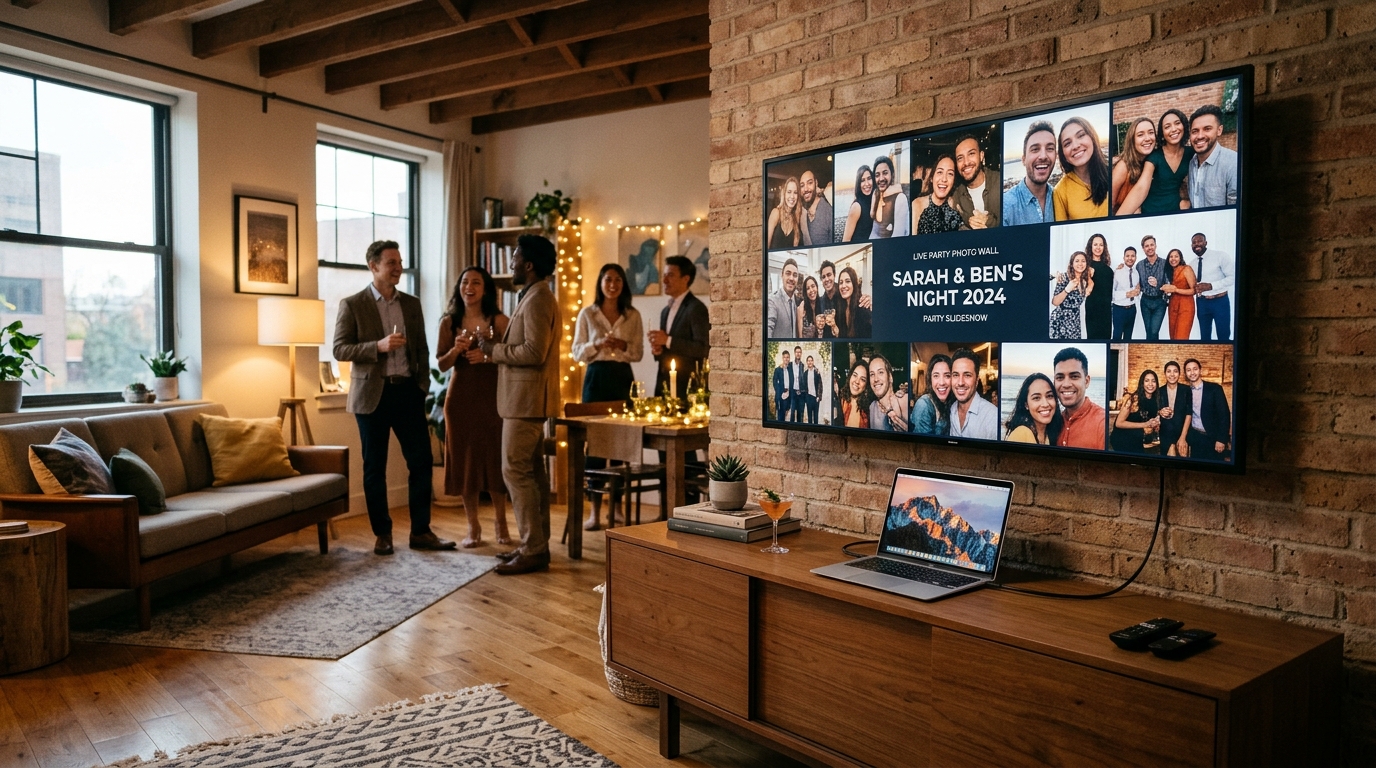
Ligar a transmissão de vídeo. Ligue o computador à televisão ou ao projetor com um cabo HDMI, ou emparelhe o seu dispositivo de casting (Chromecast, Apple TV) na mesma rede Wi-Fi a 5 GHz.
Desativar a suspensão e a poupança de energia. Altere as opções de energia do portátil para manter o ecrã permanentemente ativo e desative o encerramento automático nas opções da televisão.
Abrir o Live Wall em ecrã inteiro. Aceda ao link do Live Wall no navegador e prima F11 (ou Cmd+Shift+F no Mac) para ocultar barras de endereços e separadores.
Verificar o código QR e testar um envio. Confirme que o código QR no canto do ecrã é legível à distância, envie uma foto de teste pelo telemóvel para confirmar a exibição imediata e deixe o ecrã a funcionar.
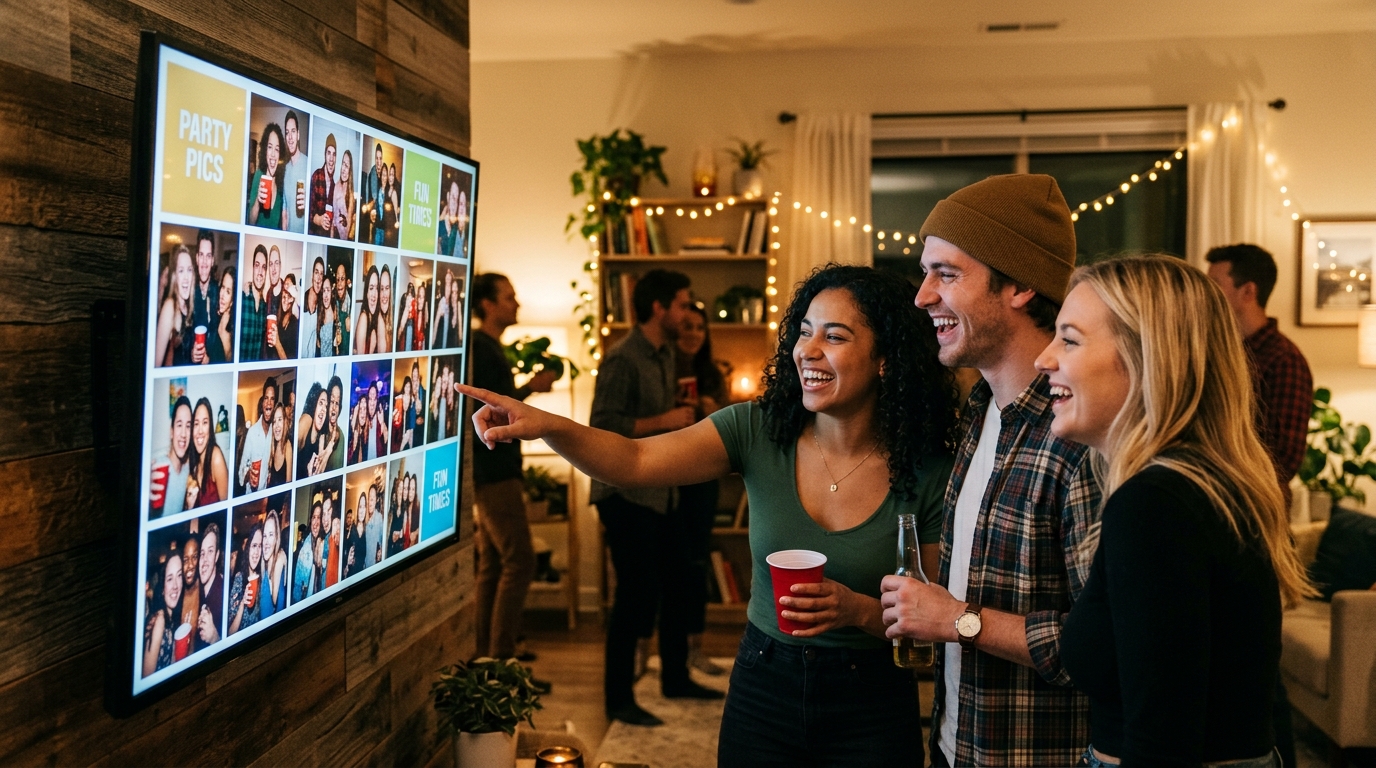
Ver as fotografias e os momentos espontâneos dos convidados a surgirem em direto num grande ecrã muda por completo o ritmo de qualquer festa. Seja num aniversário marcante, num casamento, numa receção de final de curso ou num convívio de amigos, o Live Wall transforma o ambiente: toda a gente adora ver-se projetada e o entusiasmo contagia até os mais envergonhados.
Contudo, nada quebra mais a animação do que um computador que entra em suspensão a meio do brinde, um cabo em falta ou uma transmissão sem fios que começa a falhar devido ao Wi-Fi sobrecarregado. Um planeamento técnico breve resolve tudo.
Neste guia prático, explicamos como ligar e configurar o seu mural de fotos a uma Smart TV ou a um videoprojetor de forma fiável durante toda a celebração.
Cabo HDMI direto ou transmissão sem fios: qual escolher na festa?
Numa festa com dezenas de convidados e outros tantos telemóveis ligados à rede, a estabilidade das comunicações flutua rapidamente. Eis as duas opções principais:
1. Cabo HDMI direto (a melhor recomendação)
Ligar fisicamente o computador portátil à porta HDMI da televisão ou do projetor continua a ser a solução profissional de eleição:
- Latência zero: as fotos entram no ecrã de forma instantânea e fluida.
- Totalmente independente do Wi-Fi: mesmo que todos os convidados decidam carregar fotos em simultâneo através da rede da sala, o sinal de vídeo pelo cabo nunca sofre quebras.
- Pormenor de segurança: fixe o cabo ao chão e junto aos rodapés com fita adesiva de palco (gaffer) para evitar tropeções. Tenha sempre consigo um adaptador de USB-C para HDMI.
2. Transmissão sem fios (Chromecast, Apple TV ou Miracast)
Se a televisão estiver suspensa numa parede sem acesso direto ou o projetor estiver no teto, a ligação sem fios é uma excelente alternativa:
- Com o Google Chromecast, abra o Google Chrome no computador e selecione Transmitir separador.
- Com a Apple TV, utilize a duplicação de ecrã do AirPlay 2 a partir do seu Mac ou iPad.
- Regra de ouro do sem fios: evite a frequência de 2,4 GHz, que fica saturada pelo excesso de dispositivos Bluetooth e telemóveis. Ligue-se a uma rede de 5 GHz fiável ou utilize um ponto de acesso móvel dedicado exclusivamente ao computador do ecrã.
Como impedir que o ecrã fique preto ou entre em suspensão
Não há nada mais desagradável do que um ecrã que desliga ou exibe a proteção de ecrã do sistema durante as músicas. Três passos simples resolvem a questão:
- Definições de energia do portátil: configure o sistema operativo para que o ecrã se mantenha em Nunca desligar enquanto estiver ligado à corrente elétrica. Mantenha o portátil sempre ligado à tomada ao longo de toda a noite.
- Modo ecológico da televisão: as televisões inteligentes modernas desligam-se automaticamente após duas a quatro horas sem toques no comando. Aceda a Definições > Geral > Poupança de Energia e desative o Encerramento automático por inatividade.
- Programas para manter o ecrã ativo: se estiver a usar um portátil de trabalho com permissões bloqueadas, instale utilitários leves como o Amphetamine (Mac) ou o Caffeine (Windows) para manter o ecrã ligado sem esforço.
Comparativo de ecrãs e suportes de projeção
| Método de ligação | Cenário ideal | Maiores vantagens | Cuidados a ter |
|---|---|---|---|
| Cabo HDMI direto | Qualquer festa em casa, salão ou exterior | Máxima estabilidade, sem latência, imune ao Wi-Fi | Exige cabo e adaptador, prender bem o cabo ao chão |
| Chromecast / Google TV | Televisões de parede ou ecrãs distantes | Sem fios pelo chão, transmissão simples via Chrome | Requer Wi-Fi a 5 GHz forte, atraso de 1 a 2 segundos |
| Apple TV / AirPlay | Ambientes com ecossistema Apple | Excelente definição, ligação rápida a partir do Mac | Desliga-se caso o portátil feche a tampa ou bloqueie |
| Navegador da Smart TV | Solução de recurso sem computador | Não precisa de equipamento externo | Digitação lenta com comando, navegadores muitas vezes lentos |
Se preferir usar um videoprojetor em vez de uma televisão, atente na luminosidade (lúmenes ANSI):
- Espaço escuro ou pista de dança: 2.000 a 2.800 lúmenes ANSI garantem cores ricas e boa definição sobre uma parede branca ou tela retrátil.
- Espaço com luz ambiente ou fim de tarde: procure pelo menos 3.500 a 4.500 lúmenes ANSI para evitar que as fotos pareçam desbotadas.
- Projete sempre sobre uma superfície lisa e coloque a base da projeção a pelo menos 1,80 metros do chão, evitando sombras de convidados em pé.
Modo de ecrã inteiro com o JoinTheFun
Para um resultado estético cuidado e envolvente, esconda separadores e barras de navegação.
Com o nosso guia do Live Wall, a preparação leva apenas um par de minutos:
- Abra a ligação do Live Wall a partir do painel de organizador (ou introduza o código PIN rápido).
- Prima a tecla F11 no Windows ou Cmd + Shift + F no macOS para ativar o ecrã inteiro.
- O mural organiza automaticamente as fotos, selfies e mensagens de áudio num mosaico animado e dinâmico concebido para ecrãs grandes.
- No canto do ecrã surge um código QR discreto com o aviso Digitaliza e partilha as tuas fotos, permitindo a participação de todos sem aplicações e sem registo de conta.
Consulte todas as opções na nossa página de planos e preços: o Live Wall está incluído logo no plano Free (0 € para 50 fotos e 30 dias de conservação), enquanto os planos PARTY (29 €) e PARTY+ (49 €) oferecem até 250 GB de espaço, o Rullino e o descarregamento de todas as fotos originais em alta resolução.
Perguntas rápidas
Qual é a forma mais segura de ligar o Live Wall a uma televisão ou projetor?
O cabo HDMI direto ligado a um portátil é a opção mais estável: elimina falhas de Wi-Fi, não sofre com a sobrecarga de telemóveis dos convidados e apresenta as novas fotos no ecrã sem qualquer atraso.
Como evitar que o ecrã ou o computador fiquem pretos ou entrem em suspensão durante a festa?
No Windows, defina 'Desligar ecrã: Nunca' quando ligado à corrente; no Mac, desative a suspensão nas Definições do Sistema ou use uma ferramenta como o Amphetamine. Desative também a poupança de energia automática no menu da própria TV.
É possível transmitir o Live Wall sem fios com Chromecast ou Apple TV?
Sim, transmitindo o separador do Google Chrome via Google Cast ou duplicando o ecrã com o AirPlay 2 da Apple TV. É fundamental utilizar uma rede Wi-Fi a 5 GHz, já que a banda de 2,4 GHz fica rapidamente saturada com dezenas de telemóveis.
De quantos lúmenes precisa um projetor para uma festa no interior ou no exterior?
Num espaço interior com luz ambiente suave, 2.500 a 3.000 lúmenes ANSI são suficientes. Em salas iluminadas ou ao ar livre ao entardecer, recomendamos pelo menos 4.000 a 5.000 lúmenes ANSI para preservar o contraste e as cores vivas.
É preciso instalar alguma aplicação na Smart TV para exibir o Live Wall?
Não é necessária qualquer instalação. O Live Wall do JoinTheFun funciona diretamente em qualquer navegador moderno em ecrã inteiro através de um link reservado ou de um PIN de acesso rápido.
O que acontece se dezenas de convidados enviarem fotos ao mesmo tempo?
Os servidores tratam a otimização dos ficheiros na nuvem e transmitem as fotografias em tempo real através de Server-Sent Events, garantindo uma reprodução fluida sem sobrecarregar a máquina.