一步一步来
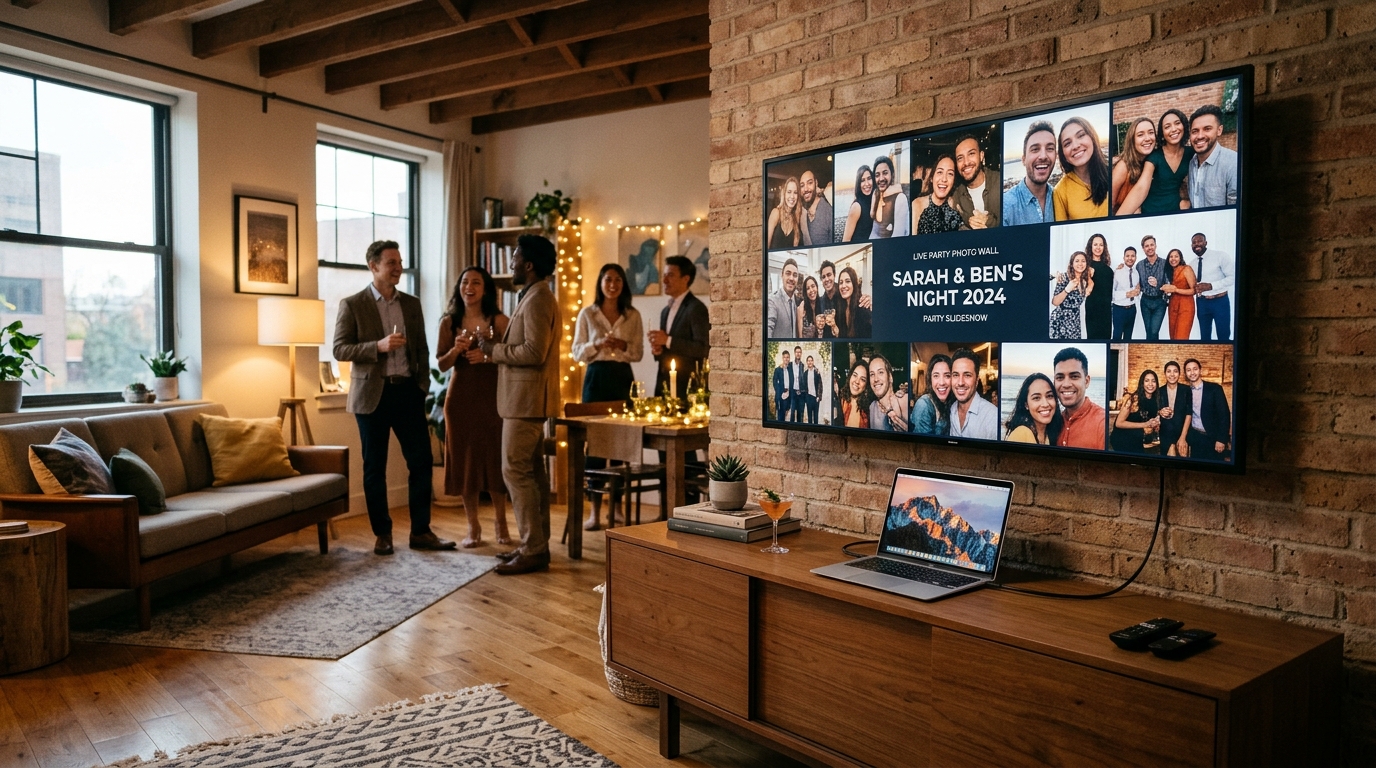
准备视频信号连接。 用 HDMI 线将笔记本电脑与电视或投影仪连接,或将投屏硬件与电脑接入同一高速 5 GHz Wi-Fi 网络。
关闭电脑与屏幕的休眠与节能模式。 在电脑电源管理中设置屏幕常亮,并在电视机系统菜单中关闭定时关机及节能待机选项。
在浏览器中全屏开启 Live Wall。 在浏览器中打开活动照片墙网址,按下 F11 键(Mac 用户按 Cmd+Shift+F)隐藏所有标签页与导航栏。
检查角标二维码并上传测试照片。 确认大屏幕角落的活动二维码清晰可扫,用手机现场上传一张测试自拍验证上屏效果,随后让大屏通宵运行。
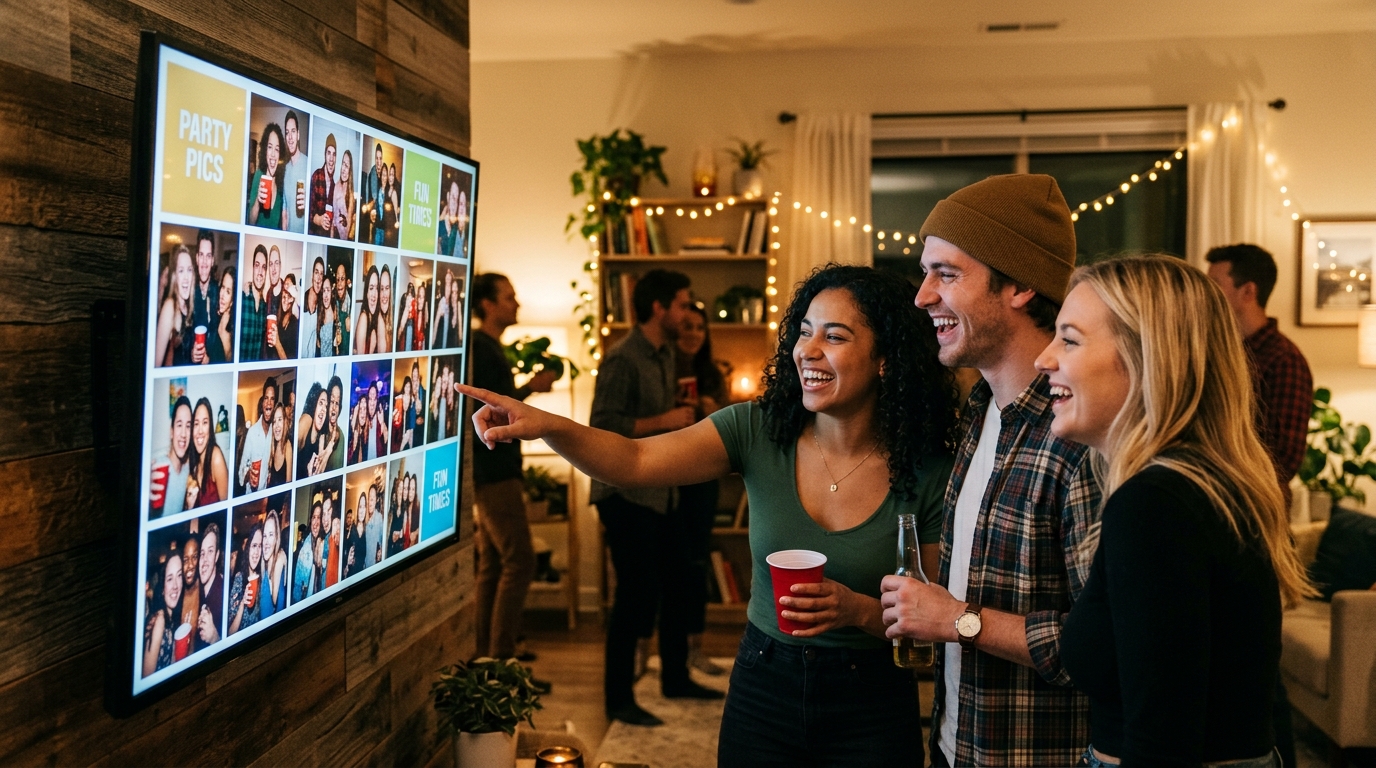
看着宾客们刚刚抓拍的干杯瞬间和搞怪自拍实时滚动展示在现场大屏幕上,能瞬间点燃整场派对的热情。不论是三十岁生日派对、百人婚礼、毕业狂欢还是公司年会,Live Wall 实时照片墙都是全场最具吸引力的视觉焦点:每个人都渴望在大屏幕上看到自己,连平时不爱拍照的来宾也会纷纷举起手机打卡互动。
然而,若在切蛋糕的关键时刻笔记本电脑突然休眠黑屏、转接头接触不良,或是因为现场 Wi-Fi 拥堵导致画面无限转圈,原本热烈的气氛就会大打折扣。只要做好简单的技术准备,就能彻底告别尴尬。
本篇指南将详细梳理如何将实时照片墙顺畅接入电视或投影仪,并分享关键设置以确保整晚大屏播放行云流水。
HDMI 线直连 vs 无线投屏:派对场景如何抉择?
当几十甚至上百名携带智能手机的宾客齐聚一堂时,现场的无线电磁环境会变得极为复杂。我们对比两种主流连接方式:
1. HDMI 线缆直连(最推荐的专业做法)
使用一条实体 HDMI 线连接笔记本电脑与电视或投影仪,是保障活动稳定进行的不二之选:
- 零延迟反应: 来宾刚点击上传,照片便行云流水般滑入大屏幕。
- 免受网络拥堵干扰: 即使全场几十位来宾同时连入 Wi-Fi 传照片,电脑与大屏之间的视频信号不受任何挤压。
- 现场安全细节: 请务必使用舞台专用的哑光胶带(布基胶带)将地面线缆沿踢脚线牢牢固定,防止宾客绊倒。随身背包里备好一条做工扎实的 USB-C 转 HDMI 转接线。
2. 无线投屏(Chromecast、Apple TV 或 Miracast)
若电视高挂在墙壁暗槽内,或者投影仪吊装在天花板难以布线,无线投屏则显得十分清爽:
- Google Chromecast: 在电脑端使用 Chrome 浏览器,点击右上角菜单选择投放标签页。
- Apple TV: 利用 Mac 或 iPad 系统的 AirPlay 2 屏幕镜像一键同步。
- 无线投屏铁律: 切勿使用 2.4 GHz Wi-Fi 频段。派对现场大量手机与蓝牙设备会在 2.4 GHz 频段产生剧烈干扰,极易造成信号中断。必须连接独立的 5 GHz 频段,或为播放电脑单开一个不公开的手机热点。
如何彻底避免屏幕黑屏或进入待机休眠
在大屏幕上突然弹出系统锁屏界面是最破坏气氛的事故。排查以下三项设置即可高枕无忧:
- 电脑电源管理: 在系统设置中将外接电源状态下的“关闭显示器”和“睡眠”均设为从不。整场派对期间务必始终插好电源适配器,切勿单凭笔记本电池供电。
- 电视节能与无信号休眠: 现代智能电视普遍带有节能定时关机功能,若两到三小时内没有遥控器操作便会自动关屏。请进入电视设置 > 通用 > 节能模式,彻底关闭自动关机。
- 防休眠常驻插件: 如果使用受到权限管控的办公电脑,可以安装免费开源的小工具如 Amphetamine(Mac)或 Caffeine(Windows),一键锁定系统处于清醒状态。
派对显示设备与连接方案对比
| 连接方案 | 适用场地场景 | 核心优势 | 注意事项 |
|---|---|---|---|
| 实体 HDMI 线直连 | 室内客厅、宴会厅、户外搭建等所有场地 | 极度稳定、毫无延迟、完全不受 Wi-Fi 影响 | 需要线材与转接头,地面走线需贴胶固定 |
| Chromecast / 电视棒 | 电视挂壁高处或不便布线的空间 | 免除地面线缆隐患,Chrome 一键无线投屏 | 依赖高品质 5 GHz Wi-Fi,存在 1–2 秒微小延迟 |
| Apple TV / AirPlay | 具备苹果生态设备的现代场馆 | 画质出众,Mac 电脑无线配对极为顺滑 | 笔记本合盖或息屏后连接会自动中断 |
| 智能电视内置浏览器 | 缺乏电脑时的应急替代手段 | 无需携带额外电脑硬件 | 遥控器输入网址繁琐,电视浏览器常较卡顿 |
若采用投影仪替代电视,请重点关注亮度指标(ANSI 流明):
- 暗光室内或舞池环境: 2,500 至 3,000 ANSI 流明即可在白墙或折叠幕布上投出饱满艳丽的色彩。
- 明亮包间或下午茶会: 至少需要 3,500 至 4,500 ANSI 流明,防止周围灯光造成画面泛白发灰。
- 投影画面下边缘建议距离地面 1.8 米以上,避免站立走动的来宾遮挡投影光束。
使用 JoinTheFun 开启纯净全屏体验
要想营造高级、富有沉浸感的派对视觉效果,屏幕上不应出现任何多余的浏览器标签、收藏栏或任务栏。
参考实时照片墙操作指南,仅需两分钟即可布置完毕:
- 打开活动后台生成的 Live Wall 专属链接(或输入快捷 PIN 码)。
- 在 Windows 电脑上按下 F11 键,在 Mac 上按下 Cmd + Shift + F,即可瞬间隐藏所有浏览器边框进入沉浸全屏模式。
- 墙面将自动以专门针对大屏幕设计的动态平铺动效,优雅呈现来宾上传的派对抓拍与语音留言。
- 屏幕角落常驻一枚清晰的二维码,附带“扫码上传照片”提示,所有宾客无需下载任何 App 或注册繁琐账号即可直接扫码参与。
欢迎在套餐与价格详情页了解更多功能:实时照片墙完全包含在免费的 Free 方案中(0 欧元,支持 50 张照片及 30 天存储)。升级至 PARTY(29 欧元)与 PARTY+(49 欧元)方案更可享受高达 250 GB 存储空间、极具仪式感的胶卷派对功能(Party Roll)以及全尺寸原图一键打包下载,永久封存聚会的美好记忆。
常见问题
将实时照片墙投屏到电视或投影仪最稳妥的方式是什么?
使用笔记本电脑通过 HDMI 线直接连接电视或投影仪最为稳定。这种方式完全不受现场宾客手机 Wi-Fi 信号干扰,不存在丢包或画面卡顿,能以零延迟呈现新照片。
如何防止派对进行中电脑或电视屏幕突然黑屏或进入休眠?
Windows 电脑在电源设置中选择接通电源时“关闭屏幕:从不”;Mac 电脑在系统设置中关闭显示器休眠或使用 Amphetamine 等小工具。同时请在电视设置中关闭“无操作自动关机”节能功能。
可以使用 Chromecast 或 Apple TV 进行无线投屏吗?
可以。通过 Google Chrome 浏览器的“投屏标签页”功能,或者通过 Mac 的 Apple TV AirPlay 2 屏幕镜像均可实现。现场必须连接 5 GHz Wi-Fi 频段,避开极易拥堵的 2.4 GHz 频段。
室内或室外派对投影仪需要多少 ANSI 流明?
暗光氛围的室内派对 2,500 至 3,000 ANSI 流明即可满足需求。若室内光线充足或在黄昏户外场地,建议选择 4,000 至 5,000 ANSI 流明以上,以确保照片色彩明亮、对比清晰。
智能电视或电脑需要安装专用软件或客户端吗?
完全不需要。JoinTheFun 照片墙直接运行在现代网页浏览器中,通过活动专属链接或快捷 PIN 码全屏打开,由云端实时推送刷新。
如果很多宾客同时上传照片,大屏幕会不会卡死?
所有上传的照片均在云端服务器进行压缩优化并生成适配大屏的衍生图,再通过轻量的 Server-Sent Events 协议实时推送到页面,不会占用本地电脑显存或引起浏览器崩溃。